

Canva ile tişört tasarımı nasıl yapılır? Doğru ölçü, şeffaf PNG ve lisans kuralları
Canva ile tişört tasarımı hızlıdır, ama baskıya uygun ölçü, şeffaf PNG ve lisans konusunda bilmeniz gereken kurallar var. Canva'nın resmî yardım sayfalarına dayanarak tuval ölçüsünden indirme ayarlarına, ücretsiz plan ile Pro farkından satışa izin verilen kullanıma kadar her adımı anlatıyoruz.
Canva ile tişört tasarımı yapmak için özel boyutlu boş bir tasarım açın (örneğin 1800 x 2400 piksel), arka planı silin, yazı ve öğeleri özgün bir kompozisyonla yerleştirin, sonra Share > Download menüsünde PNG seçip boyutu iki katına çıkararak ve Transparent background seçeneğini açarak indirin. Şeffaf PNG indirme yalnız Canva Pro ve diğer ücretli planlarda var.
İkinci kritik nokta lisanstır. Canva, kütüphanesindeki içerikle tişört tasarlayıp satmanıza izin veriyor; ama yalnız özgün bir tasarımın parçası olarak. Bir Canva öğesini tek başına, ya da yalnız rengini değiştirip tişörte basmak Canva'nın lisansına aykırıdır. Bu rehberde Ekim 2026 itibarıyla Canva Help Center ve Canva Content License Agreement'ta yazanlara dayanarak ölçüden indirmeye, şeffaf PNG'den lisansa kadar bütün süreci anlatıyoruz. Canva ile mockup yapmayı ise tişört mockup nasıl yapılır rehberinde ayrıca ele aldık.
Canva'da tişört tasarımı için doğru ölçü nedir?
Baskı için önemli olan dosyanın piksel boyutudur. Sektörde yaygın öneri, tasarımın basılacağı gerçek boyutta 300 DPI'a denk gelen piksel sayısıdır: tam boy ön baskı (12 x 16 inç) için 3.600 x 4.800 piksel. Bu hesabın mantığını vektör tasarım nedir yazısında, baskı alanlarına göre tablosunu baskıya uygun tasarım dosyası rehberinde verdik.
Canva'nın özel boyut alanı her kenar için en az 40, en fazla 8.000 piksel kabul ediyor; aynı yardım sayfası en büyük tasarım boyutunu 8.000 x 3.125 piksel olarak da yazıyor, yani yalnız kenar uzunluğu değil toplam boyut da sınırlı. Canva ayrıca PNG indirirken tasarımı 0,5 ile 3,125 kat arasında ölçekleyebildiğinizi belirtiyor; bu ölçek ayarı ücretli planlarda var. Bu yüzden en güvenli yol, tuvali hedef ölçünün yarısında kurup PNG'yi 2 kat boyutla indirmektir:
| Baskı alanı | Hedef PNG (300 DPI) | Canva tuvali | İndirme boyutu |
|---|---|---|---|
| Ön, tam boy (12 x 16 inç) | 3.600 x 4.800 px | 1.800 x 2.400 px | 2x |
| Kare kompozisyon (10 x 10 inç) | 3.000 x 3.000 px | 1.500 x 1.500 px | 2x |
| Sol göğüs (4 x 4 inç) | 1.200 x 1.200 px | 1.200 x 1.200 px | 1x |
| Kol (3 x 12 inç) | 900 x 3.600 px | 450 x 1.800 px | 2x |
Ölçek ayarıyla büyütme yazılarda ve çizim öğelerinde genellikle netliği korur, çünkü Canva bunları indirme anında yeniden çizer. Fotoğraflar ve sizin yüklediğiniz piksel görseller için durum farklıdır: onların kendi çözünürlüğü baskı boyutuna yetmiyorsa ölçek ayarı bunu düzeltmez. İndirdikten sonra dosyanın gerçek piksel ölçüsünü bilgisayarınızda kontrol edin. Kesin baskı alanını da her zaman üreticinizin şablonundan alın.
Canva tişört tasarımı nasıl yapılır? Adım adım
- Canva ana sayfasında Custom size (Özel boyut) seçin, birim olarak px seçin ve 1800 x 2400 girin. Create new design ile editörü açın.
- Arka planı boşaltın: Canva'ya göre şeffaf indirme için arka plan beyaz olmalı ya da arka plan öğesi seçilip çöp kutusu simgesiyle silinmiş olmalı. Boş tasarımda varsayılan arka plan zaten beyazdır.
- Ana mesajı yazın: Text sekmesinden bir başlık ekleyin, ana kelimeyi en büyük ve en kalın öğe yapın. Destekleyici yazıyı belirgin biçimde küçük tutun.
- Fontları seçin: En fazla iki font kullanın. Kalın bir başlık fontu ve sade bir yardımcı font çoğu tasarım için yeterlidir.
- Öğeleri ekleyin: Elements sekmesinden çizim, şekil ve çerçeveleri kullanabilirsiniz; ama tasarımın tek bir öğeden ibaret olmaması gerekir (lisans bölümüne bakın). Kendi çizimlerinizi Uploads sekmesinden ekleyin.
- Efektleri sadeleştirin: Gölge (Shadow), neon ve parlama gibi yarı saydam efektler baskıda lekeli görünür. Kontur gerekiyorsa dolu, net kenarlı bir kontur tercih edin. Opaklığı yüzde yüzde tutun.
- Hizalayın: Öğeleri seçip Position menüsüyle ortalayın, cetvel ve kılavuzları açarak kenar boşluklarını eşitleyin. Tasarım tuvali kenardan kenara doldurmak zorunda değil.
- Gruplayın ve kontrol edin: Tasarımı yüzde yüz yakınlaştırmada inceleyin; küçük yazıların okunduğundan ve öğelerin birbirine değmediğinden emin olun.
- İndirin: Share > Download, dosya türü PNG, Size'ı 2x yapın, Transparent background seçeneğini açın, Download deyin.
- Doğrulayın: İndirilen PNG'yi koyu bir arka plan üzerinde açın; beyaz kutu ya da kenar halesi görünmemeli. Piksel ölçüsünün 3.600 x 4.800 olduğunu kontrol edin.
Koyu tişört için ikinci sürüm
Aynı tasarımı siyah ya da lacivert tişörte basacaksanız koyu renkli yazı ve çizgiler kaybolur. Canva'da tasarımın bir kopyasını alın (File > Make a copy), koyu öğeleri beyaz, krem ya da açık tonlara çevirin ve ayrı bir PNG olarak indirin. Listing'de açık ve koyu tişört renklerini ayrı dosyalarla eşleştirmek, bütün renklerde okunur bir sonuç verir.
Kendi fontunuzu kullanmak
Canva'ya font yükleme Brand Kit üzerinden yapılıyor ve Canva Pro, Teams, Business, Education ve Nonprofits planlarında var; desteklenen biçimler OTF, TTF ve WOFF. Canva yalnız kullanma lisansınız olan fontları yüklemenizi istiyor ve fontun gömme (embedding) izni yoksa yüklenmeyebileceğini belirtiyor. Ticari lisansı net fontlar için Google Fonts iyi bir kaynaktır: Google, kataloğundaki fontların logo ve baskı dahil ticari kullanılabildiğini SSS'sinde yazıyor.
PNG şeffaf arka plan yapma: Canva Pro ile ve ücretsiz yollar
Tişörte basılacak tasarımın arka planı şeffaf olmalı; aksi hâlde tasarım çevresindeki beyaz alanla birlikte basılır ve renkli tişörtte beyaz bir kutu oluşur. Canva'da bunun iki yolu var.
Canva Pro ile şeffaf PNG indirme
- Arka plan rengini beyaz yapın ya da arka plan görselini seçip çöp kutusu simgesiyle silin.
- Share, ardından Download seçin.
- Dosya türü olarak PNG seçin.
- Size ve Quality ayarlarını yapın.
- Transparent background seçeneğini açın.
- Çok sayfalı tasarımda All, This page ya da Custom ile sayfaları seçin ve Download deyin.
Canva'nın yardım sayfasına göre indirme şeffaf çıkmıyorsa en sık neden, arka planın silinmemiş ya da beyaza ayarlanmamış olmasıdır. Seçeneği hiç göremiyorsanız ücretli planda olmayabilirsiniz, dosya türü PNG seçilmemiş olabilir ya da Canva Docs içinde çalışıyor olabilirsiniz; Docs şeffaf indirmeyi desteklemiyor.
Tasarımdaki bir fotoğrafın arka planını kaldırmak
Tasarıma eklediğiniz fotoğrafın arka planını Canva'nın BG Remover aracıyla kaldırabilirsiniz: fotoğrafı seçin, editör araç çubuğunda BG Remover'a tıklayın. Canva bu aracın ücretli planlarda olduğunu yazıyor. Kaldırma sonrasında kenarları yakından kontrol edin; saç, kürk ve ince detaylarda yarı saydam bir hale kalabilir ve bu hale renkli tişörtte kirli bir çerçeve gibi görünür.
Ücretsiz planda şeffaf PNG nasıl yapılır?
Canva'nın ücretsiz planında tasarımı beyaz arka planla PNG olarak indirip şeffaflığı başka bir programda verebilirsiniz. GIMP'te görseli açın, Layer > Transparency > Add Alpha Channel ile katmana şeffaflık ekleyin, sonra beyaz alanı Fuzzy Select (sihirli değnek) ile seçip silin ve PNG olarak dışa aktarın. Photoshop'ta Properties panelindeki Remove Background hızlı işlemi ya da Magic Wand seçimiyle aynı sonuca ulaşılır; Photopea gibi tarayıcı editörleri de benzer araçlar sunar.
Canva ücretsiz ile Pro arasında tişört tasarımı açısından fark nedir?
Canva'nın ücretsiz planıyla tişört tasarımı yapılır, ama baskı dosyası için gereken bazı ayarlar ücretli planlardadır. Canva'nın yardım sayfalarında yazan sınırlar şöyle:
| Özellik | Ücretsiz plan | Ücretli planlar (Pro, Teams, Business vb.) | Tişört tasarımında önemi |
|---|---|---|---|
| Şeffaf arka planlı PNG | Yok | Var | Baskı dosyası için şart |
| PNG indirmede boyut (ölçek) ayarı | Yok | Var | Tuvali yarı ölçüde kurup 2x indirmek için gerekli |
| SVG indirme | Yok | Var | Vektör dosya isteyen üretici ya da başka program için |
| BG Remover (arka plan kaldırma) | Yok | Var | Fotoğraflı tasarımlarda |
| Brand Kit'e font yükleme | Yok | Var | Kendi lisanslı fontunuzu kullanmak için |
| Pro kütüphane öğeleri | Yok | Var | Daha geniş öğe seçeneği; aynı lisans kuralları geçerli |
Ücretsiz planda kalmak istiyorsanız tuvali doğrudan hedef ölçüde kurmanız (Canva'nın boyut sınırlarına sığdığı ölçüde) ve şeffaflığı yukarıdaki gibi başka bir programda vermeniz gerekir. Düzenli tişört tasarlıyorsanız şeffaf PNG ve ölçek ayarı tek başına zaman kazandırır. Canva'da hazırladığınız tasarımları ürün, dosya ya da hizmet olarak satmanın yollarını tişört tasarımı satmak yazısında karşılaştırdık. Plan fiyatları bölgeye göre değiştiği için Canva'nın güncel fiyat sayfasına bakın.
Canva ile yapılan tişört tasarımı satılır mı? Lisans kuralları
Evet, satılır; ama koşulları var. Canva'nın “Use Canva to design digital and physical products for sale” başlıklı yardım sayfası ve Content License Agreement şu kuralları koyuyor:
- Yalnız özgün tasarım satılır: Ürün; görsel, yazı, illüstrasyon ve arka plan gibi öğelerin bir araya getirilip düzenlenmesiyle ortaya çıkan yeni bir yaratıcı iş olmalı. Canva içeriğini tek başına satamazsınız.
- Tek başına kullanımın tanımı: İçeriği orijinal hâliyle kullanmak, yalnız filtre uygulamak, rengini değiştirmek, boyutlandırmak, kırpmak ya da kontur eklemek, ya da tek bir öğeyi çerçeve gibi küçük eklerle kullanmak Canva'ya göre tek başına kullanımdır. Bir Canva illüstrasyonunu tişörte koyup satmak, ister kendiniz basın ister POD kullanın, yasaktır.
- POD şartı: Canva, POD hizmetlerini özgün tasarımla kullanmaya izin veriyor; ancak hizmet, yüklediğiniz tasarımın telif hakkının size ait olduğunu beyan etmenizi istiyorsa o tasarımda Canva içeriği kullanamazsınız, çünkü içeriğin telifi sizde değil, yalnız kullanım lisansınız var. Hizmet yalnız “kullanım hakkınız olduğunu” beyan etmenizi istiyorsa, lisans kurallarına uyduğunuz sürece sorun yoktur. Kullandığınız POD hizmetinin ve pazaryerinin şartlarını okumak sizin sorumluluğunuzdadır.
- Logo ve marka: Lisans, Canva içeriğinin (fontlar hariç) bir ticari marka, logo ya da işletme adının parçası olarak kullanılmasını yasaklıyor. Mağaza logonuzu ya da tescil ettirmek istediğiniz bir markayı Canva kütüphane öğeleriyle yapmayın.
- Markalı içerik: Lisans, markalı içeriğin (Branded Content) satılık ürün yapımında kullanılmasını yasaklıyor; Canva'daki Disney temalı şablon ve öğeler de yalnız kişisel ya da eğitim amaçlı kullanılabiliyor. “Editorial Use Only” etiketli içerik ürün ve satışta kullanılamıyor; Canva Education hesabıyla ticari tasarım yapılamıyor, bunun için ayrı bir hesap açmanız gerekiyor.
- Fontlar: Canva fontları yalnız Canva içinde ve Canva'dan dışa aktarılan tasarımın parçası olarak kullanılabilir; font dosyasını başka bir programda kullanmak lisansa aykırıdır.
- Yapay zekâ görselleri: Canva, kendi yapay zekâ özellikleriyle üretilen görsellerin Content License Agreement kapsamında olmadığını, AI Product Terms'e uyarak satış dahil hukuka uygun her amaçla kullanılabileceğini yazıyor. Aynı sayfa, birçok ülkede yapay zekâ üretimlerinin telif sahipliğinin belirsiz olduğunu da hatırlatıyor.
| Senaryo | Canva'ya göre durum |
|---|---|
| Birkaç öğe, kendi yazınız ve düzeninizle yapılmış tişört tasarımı | İzinli |
| Tek bir Canva illüstrasyonunu rengini değiştirip tişörte basmak | Yasak (tek başına kullanım) |
| Kendi çektiğiniz fotoğrafı Canva'da çerçeveleyip basmak | İzinli; fotoğrafın telifi sizde |
| Kendi yazdığınız sloganı Canva fontuyla yazıp basmak | İzinli; Canva benzer bir örnekte (kendi yazdığı sözlerle sticker) izin veriyor |
| Canva öğeleriyle mağaza logosu yapıp marka tescili | Yasak (fontlar hariç) |
| Telif sahipliği beyanı isteyen bir POD hizmetinde Canva öğeli tasarım | Kullanılamaz |
| Canva Pro öğeli tasarımı PNG paketi olarak dijital ürün satmak | Yasak; Pro içerikli şablonlar yalnız Canva şablon bağlantısı olarak satılabilir |
Lisans, tasarımın başkasının haklarını ihlal etmediği anlamına gelmez. Canva ücretsiz içerikte görünen marka, kişi, logo ya da sanat eserleri için hak vermediğini açıkça yazıyor. Karakter, marka ve söz kullanımındaki genel kuralları telifli karakter, marka ve söz kullanımı yazısında anlattık.
Canva tasarımını POD ürününe dönüştürmek
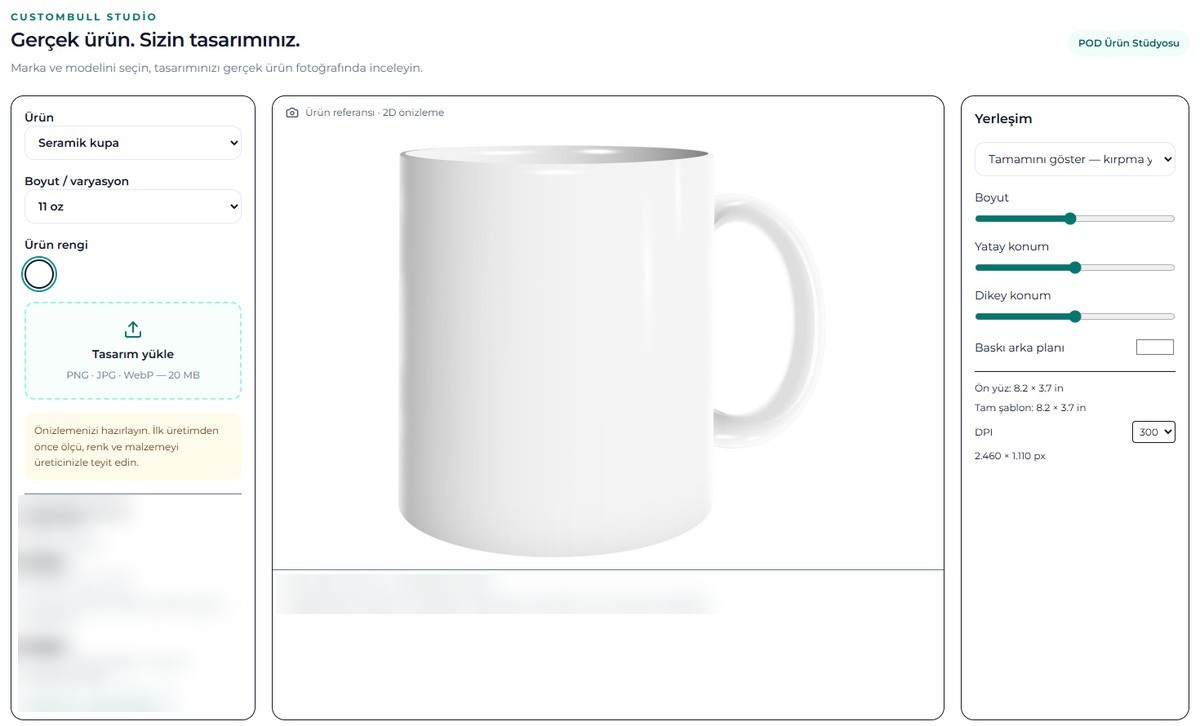
Şeffaf PNG hazır olduğunda dosyayı POD sağlayıcınıza yüklersiniz. Custombull'da tasarımı ürün hazırlama sihirbazıyla yükler, katalogdan ürünü seçer, renk ve beden seçeneklerini hazırlarsınız; sipariş geldiğinde doğru dosya baskıya hazırlanır ve Amerika'daki anlaşmalı üreticilerimizden siparişe en uygun olana gider. Gildan 64000 tişört baskı dahil $6.50'den, Gildan 18000 sweatshirt $12.00'dan başlar. Satış görseli tarafında yapay zekâ ile 5 ürün fotoğrafı 3 jetondur; isterseniz Canva'nın Mockups aracını da kullanabilirsiniz.
Yayından önce kopya kontrolü, tasarımı ve başlığı bilinen marka ve karakterlere karşı kontrol eder ve riskin nedenini yazar (ürün başına 1 jeton); bu, Canva lisansının yerini tutmaz ama marka ve karakter riskini yayından önce görmenizi sağlar. Etsy'de bu akışın tamamını Etsy print on demand sayfasında anlattık.
Sık yapılan hatalar
- Varsayılan küçük bir tuvalde tasarlayıp 1x indirmek: Dosya baskı için küçük kalır, tişörtte bulanık çıkar.
- Şeffaf arka planı açmadan indirmek: Renkli tişörtte beyaz kutu basılır.
- Tek bir Canva öğesini tasarım diye satmak: Lisans ihlalidir ve aynı öğeyi başka satıcılar da kullanıyor olabilir.
- Gölge, neon ve düşük opaklık: Ekranda yumuşak, kumaşta lekeli görünür.
- Canva öğeleriyle mağaza logosu yapmak: Lisans buna izin vermiyor.
- Koyu tişört için ayrı sürüm hazırlamamak: Koyu yazı koyu kumaşta kaybolur.
- İndirilen dosyanın ölçüsünü kontrol etmemek: Ölçek ayarı unutulursa dosya hedefin yarısında kalır.
Sık sorulan sorular
Canva ile tişört tasarımı ücretsiz yapılır mı?
Tasarımın kendisi ücretsiz planda yapılabilir. Ancak şeffaf arka planlı PNG indirme, PNG'de boyut ölçekleme, SVG indirme ve BG Remover Canva'nın yardım sayfalarına göre ücretli planlarda var. Ücretsiz planda tasarımı beyaz arka planla indirip şeffaflığı GIMP ya da Photopea gibi ücretsiz bir programda verebilirsiniz.
Canva'da şeffaf PNG nasıl indirilir?
Arka planı beyaz yapın ya da silin, Share > Download seçin, dosya türünü PNG yapın, boyut ve kaliteyi ayarlayın, Transparent background seçeneğini açın ve Download deyin. Bu seçenek Canva Pro, Teams, Business, Education ve Nonprofits planlarında var; Canva Docs'ta çalışmıyor.
Canva'da tişört tasarımı kaç piksel olmalı?
Tam boy ön baskı için hedef 3.600 x 4.800 pikseldir (12 x 16 inç, 300 DPI). Canva'da en güvenli yol tuvali 1.800 x 2.400 piksel kurup PNG'yi 2x boyutla indirmektir; ölçek ayarı ücretli planlarda var. Kesin baskı alanını üreticinizin şablonundan alın.
Canva ile yapılan tasarım Etsy'de satılır mı?
Canva'nın lisansına göre özgün bir tasarımın parçası olarak Canva içeriği kullanılan tişörtler satılabilir. Tek bir Canva öğesini olduğu gibi ya da yalnız rengini değiştirerek basmak ise yasaktır. Etsy tarafında tasarım sizin tasarımınız olmalı ve POD üreticisi üretim ortağı olarak beyan edilmelidir.
Canva fontları ticari kullanılabilir mi?
Canva fontlarını Canva'da hazırlayıp dışa aktardığınız tasarımın parçası olarak kullanabilirsiniz. Font dosyasını Canva dışında kullanmak, değiştirmek ya da dönüştürmek lisansa aykırıdır. Canva'nın lisansı, içeriğin logo ve marka olarak kullanılmasını yasaklarken fontları bu yasağın dışında tutuyor.
Canva'da yaptığım logoyu marka olarak tescil ettirebilir miyim?
Logo Canva kütüphanesindeki öğeleri içeriyorsa hayır: Content License Agreement, içeriğin (fontlar hariç) ticari marka, logo ya da işletme adının parçası olarak kullanılmasını yasaklıyor. Tescil düşündüğünüz bir logoyu kendi çiziminizle ya da tamamen size ait öğelerle hazırlayın.
Canva'nın yapay zekâ ile ürettiği görseller tişörtte satılabilir mi?
Canva, kendi yapay zekâ özellikleriyle üretilen görsellerin Content License Agreement kapsamında olmadığını ve AI Product Terms'e uyarak satış dahil hukuka uygun amaçlarla kullanılabileceğini belirtiyor. Ancak yapay zekâ üretimlerinin telif sahipliği birçok ülkede belirsiz; Etsy'de ayrıca yapay zekâ kullanımını listing'de beyan etmeniz gerekiyor.
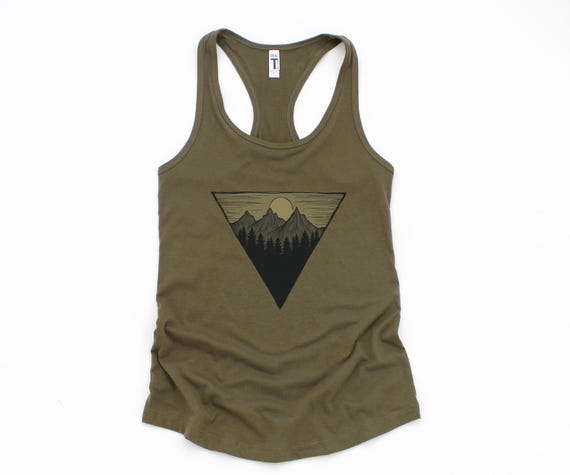 Dağ ve ay tişörtü
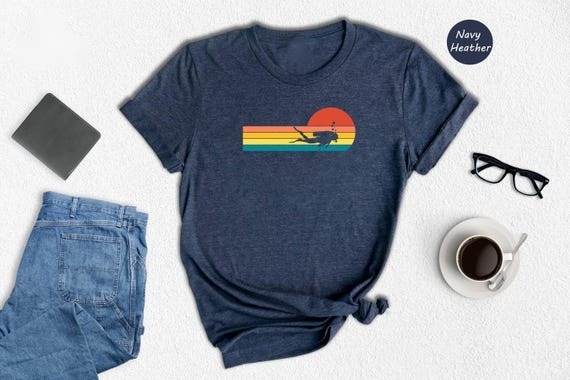 Retro dalış tişörtü
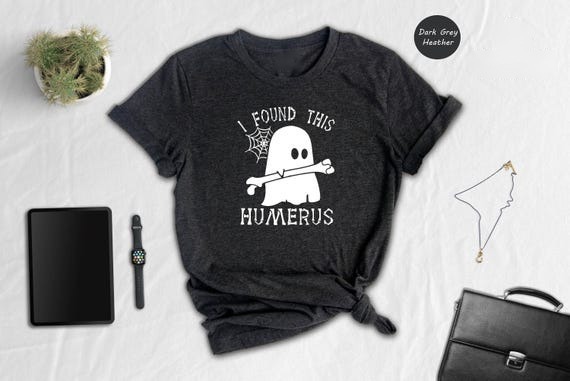 Hayalet doktor tişörtü