
Vektör tasarım nedir? Raster farkı, DPI, SVG ve PNG ile POD baskı dosyası
Vektör tasarım, görüntüyü piksellerle değil matematiksel yollarla tanımlar; bu yüzden kalite kaybı olmadan her boyuta büyür. Vektör ile raster farkını, DPI'ın gerçekte ne anlattığını, SVG ile PNG'nin ne zaman kullanıldığını ve POD baskı dosyasını vektörden nasıl hazırlayacağınızı anlatıyoruz.
Vektör tasarım, görüntünün piksellerle değil noktalar, çizgiler, eğriler ve şekillerden oluşan matematiksel yollarla (path) tanımlandığı tasarımdır. Bu yüzden vektör bir dosya, kalite kaybı olmadan istenen her boyuta büyütülebilir. Raster (piksel) görüntü ise sabit sayıda pikselden oluşur ve büyütüldükçe bulanıklaşır. SVG, AI, EPS ve PDF yaygın vektör biçimleri; PNG, JPG ve PSD raster biçimlerdir.
POD tasarımcısı için pratik sonuç şu: tasarımı mümkünse vektörde hazırlarsınız, çünkü yazı ve şekiller her boyutta keskin kalır ve renkler tek tek düzeltilebilir. Ama DTG ve DTF baskı makineleri sonunda piksellerle basar; bu yüzden çoğu POD akışı vektör dosyayı değil, ondan hedef boyutta dışa aktarılmış şeffaf PNG'yi ister. Bu yazı vektör ile raster farkını, DPI'ın gerçekte ne anlattığını ve vektörden baskı dosyası hazırlamayı anlatıyor; dosya kontrol listesinin tamamını baskıya uygun tasarım dosyası rehberinde verdik.
Vektör tasarım nedir? Vektör ne demek, raster ile farkı ne?
Raster görüntü bir ızgaradır: her hücre (piksel) tek bir renk taşır. 3.600 x 4.800 piksellik bir tasarım, yaklaşık 17,3 milyon küçük kareden oluşur. Bu görüntüyü iki katına büyütmek isterseniz yazılım, var olmayan pikselleri tahmin ederek doldurur; sonuç yumuşak kenarlar ve kaybolan detaydır.
Vektör görüntü bir tariftir: “şu noktadan şu noktaya, şu eğrilikle bir çizgi çiz, içini şu renkle doldur”. Boyut değiştiğinde tarif aynı kalır, yalnız ölçek değişir. Bu yüzden bir vektör logo kartvizitte de, bannerda da aynı keskinlikte basılır.
| Özellik | Vektör | Raster (piksel) |
|---|---|---|
| Yapı | Noktalar, yollar, şekiller | Sabit piksel ızgarası |
| Büyütme | Kalite kaybı olmadan | Büyüdükçe bulanıklaşır |
| En iyi olduğu iş | Yazı, logo, düz renkli illüstrasyon, rozet | Fotoğraf, boya ve doku efektleri, yumuşak geçişler |
| Renk düzeltme | Her şeklin rengi tek tıkla değişir | Seçim ve maske gerektirir |
| Dosya boyutu | Genellikle küçük | Piksel sayısıyla büyür |
| Yaygın biçimler | SVG, AI, EPS, PDF | PNG, JPG, PSD, TIFF, WEBP |
| Yaygın programlar | Illustrator, Inkscape, Affinity, CorelDRAW | Photoshop, GIMP, Photopea, Affinity |
Baskıda DPI nedir?
DPI (dots per inch), inç başına nokta sayısıdır ve aslında yazıcının bir inçlik alana kaç mürekkep noktası koyduğunu anlatır. Dosya tarafındaki karşılığı PPI'dır (pixels per inch, inç başına piksel). Tasarım programlarının çoğu ikisini aynı anlamda “DPI” diye kullanır; POD dünyasında “300 DPI dosya” dendiğinde kastedilen, baskı boyutunda inç başına 300 piksel yoğunluğudur.
Kritik nokta şudur: dosyanın içine yazılmış DPI değeri tek başına bir şey ifade etmez, önemli olan piksel sayısıdır. 1.200 x 1.600 piksellik bir dosyayı “300 DPI” diye etiketlemek onu 4 x 5,3 inçlik baskıya uygun yapar; 12 x 16 inçlik bir göğüs baskısına değil. Hesap her zaman aynıdır:
- Gereken piksel = baskı boyutu (inç) x 300. Örneğin 12 x 16 inç için 3.600 x 4.800 piksel.
- Santimetre ile çalışıyorsanız önce inçe çevirin: 1 inç = 2,54 cm. 30 x 40 cm'lik bir baskı yaklaşık 11,8 x 15,7 inçtir; 300 DPI'da yaklaşık 3.543 x 4.724 piksel gerekir.
- Elinizdeki dosyanın kaç inçe kadar temiz basılacağını bulmak için tersini yapın: piksel / 300. 2.400 piksel genişlik 8 inçe kadar 300 DPI verir.
- Sektörde baskı boyutunda 150 DPI'ın altı genellikle belirgin kalite kaybı olarak kabul edilir; 300 DPI'ın üstü ise çoğu dijital baskıda fark yaratmaz, yalnız dosyayı büyütür.
SVG ile PNG farkı nedir?
SVG (Scalable Vector Graphics), web için açık bir vektör standardıdır; tarayıcılar ve çoğu tasarım programı doğrudan açar. PNG ise kayıpsız sıkıştırılmış, şeffaflığı destekleyen bir raster biçimdir. İkisi de şeffaf arka plan taşır, ama biri tarif, diğeri piksel saklar.
| SVG | PNG | |
|---|---|---|
| Tür | Vektör | Raster |
| Şeffaflık | Var | Var |
| Büyütme | Kayıpsız | Piksel sayısıyla sınırlı |
| Fotoğraf ve doku | Uygun değil (gömülü raster hariç) | Uygun |
| POD baskı dosyası olarak | Bazı üreticiler kabul eder; çoğu PNG ister | DTG ve DTF için yaygın standart |
| Kesim plotteri (vinil, HTV) | Standart biçim | Kesim için kullanılamaz |
| Web ve logo | Çok uygun | Uygun; boyut sabit |
JPG ise iki açıdan baskı dosyası için uygun değildir: şeffaflık taşımaz, bu yüzden tasarım beyaz arka planıyla birlikte basılabilir; ayrıca kayıplı sıkıştırma kenarlarda ve düz renk alanlarında lekeler bırakır. JPG'yi mockup ve listing fotoğrafı için kullanın, baskı dosyası için değil.
Vektör hangi baskıda gerekir, hangisinde gerekmez?
Baskı yöntemi dosyanın biçimini belirler. Dijital yöntemler pikselle basar; kesim ve serigrafi gibi yöntemler ise vektör yollarına ya da ayrılmış renklere ihtiyaç duyar.
| Baskı yöntemi | Makinenin istediği | Tasarımcının vermesi gereken |
|---|---|---|
| DTG (doğrudan tekstile dijital baskı) | Piksel görüntü | Baskı boyutunda şeffaf PNG; vektörden dışa aktarılmış olması kaliteyi artırır |
| DTF (filme baskı ve transfer) | Piksel görüntü | Şeffaf PNG; yarı saydam alanlardan kaçınılmış |
| Isı transfer vinili (HTV), kesim | Kesim yolları | Vektör (SVG, AI, EPS, DXF) |
| Serigrafi (screen print) | Renklere ayrılmış kalıp filmleri | Genellikle vektör ya da renk ayrımlı dosya |
| Nakış | Dikiş dosyası | Vektör ya da temiz görsel; dikiş dosyası ayrıca hazırlanır (digitizing) |
DTG ile DTF'in farkını ve hangi tasarımın hangisinde daha iyi çıktığını DTF mi DTG mi yazısında, nakış için dosya ve üretim akışını nakış siparişi dosya ve üretim akışı rehberinde anlattık. Hangi biçimi kabul ettiğini her zaman çalıştığınız üreticiye sorun.
Vektör tasarım programı hangisi?
- Adobe Illustrator: Sektör standardı vektör programı; abonelikle çalışır. Gelişmiş tipografi, Image Trace ile görseli vektöre çevirme ve geniş eklenti desteği sunar.
- Inkscape: Ücretsiz ve açık kaynak vektör programı; dosyaları doğrudan SVG olarak kaydeder. Windows, macOS ve Linux'ta çalışır. Trace Bitmap aracıyla görseli vektöre çevirir.
- Affinity: Canva, Ekim 2025'te vektör, fotoğraf ve sayfa düzeni araçlarını tek uygulamada birleştiren Affinity'yi ücretsiz yaptığını duyurdu; kullanmak için Canva hesabı gerekiyor.
- CorelDRAW: Özellikle baskı ve tabela sektöründe yaygın, ücretli bir vektör programı.
- Figma ve benzeri arayüz araçları: Vektör şekil ve yazı için kullanılabilir; tişört tasarımında ana araç olmaktan çok yardımcıdır.
- Canva: Çizim öğelerinin ve yazıların önemli kısmı indirmede yeniden çizilir; ücretli planlarda SVG indirme de var. Ancak tam bir vektör düzenleme programı değildir.
Görseli vektöre çevirme nasıl yapılır?
Elinizde bir raster tasarım varsa (bir el çizimi taraması, düşük çözünürlüklü bir logo ya da yapay zekâ çıktısı), onu otomatik izleme (trace) araçlarıyla vektöre çevirebilirsiniz. Bu araçlar az renkli, net kenarlı görsellerde iyi sonuç verir; fotoğraf gerçekçiliğinde ya da çok sayıda yumuşak geçişte ise binlerce küçük parçalı, ağır ve kirli bir sonuç çıkarır.
Illustrator ile Image Trace
- Görseli Illustrator'a yerleştirin (File > Place) ve seçin.
- Object > Image Trace > Make ile varsayılan ayarlarla izleyin. Daha fazla kontrol için Window > Image Trace panelini açıp ön ayar (preset), renk sayısı ve detay ayarlarını değiştirin.
- Sonuç beğenildiğinde Object > Image Trace > Expand ile izleme sonucunu düzenlenebilir yollara çevirin. Adobe'nin belgelerine göre genişletme (Expand) sonrasında izleme seçeneklerine artık erişemezsiniz.
- Vazgeçmek isterseniz Object > Image Trace > Release ile orijinal görsele dönersiniz.
- Genişletilmiş yollarda gereksiz küçük parçaları silin, renkleri birleştirin ve yazıları izlemek yerine gerçek bir fontla yeniden yazın.
Inkscape ile Trace Bitmap
- Görseli Inkscape'e aktarın (File > Import) ve seçin.
- Path > Trace Bitmap menüsünü açın (kısayol Shift + Alt + B).
- Tek renkli çizimler için Single scan sekmesinde Brightness cutoff modu en sık kullanılan seçenektir; renkli görseller için Multiple scans, her renk için ayrı nesne oluşturur.
- Uygulayın, oluşan vektörü orijinal görselin üzerinden kaydırın ve orijinali silin.
- Sonucu yakınlaştırarak inceleyin; gerekirse düğüm (node) sayısını azaltın ve kirli parçaları temizleyin.
Vektörden POD baskı dosyası nasıl hazırlanır?
Vektör tasarımı bitirdikten sonra baskı dosyası olarak hedef ölçüde, şeffaf arka planlı bir PNG dışa aktarırsınız. Adımlar programa göre şöyledir:
Illustrator
- Çalışma yüzeyini (artboard) baskı alanının oranında kurun; örneğin tam boy ön baskı için 12 x 16 inç.
- File > Export > Export As ile PNG seçin, Use Artboards seçeneğini işaretleyin.
- PNG seçeneklerinde Resolution değerini High (300 ppi) yapın ve arka planı Transparent seçin.
- Çıkan dosyanın 3.600 x 4.800 piksel olduğunu kontrol edin.
Inkscape
- Belge boyutunu (Document Properties) baskı alanına göre ayarlayın.
- Export panelini açın (Shift + Ctrl + E), dışa aktarılacak alan olarak sayfayı ya da seçimi belirleyin.
- DPI alanına 300 yazın; program piksel ölçüsünü otomatik hesaplar. Biçim olarak PNG seçin.
- Arka plan için belge arka planının saydam olduğundan emin olun ve dışa aktarın.
Photoshop ya da bir piksel düzenleyicide son rötuş yapacaksanız (doku, halftone, efekt), vektörü bu ölçüde dışa aktardıktan sonra açın; küçük ölçüde açıp büyütmeyin. Photoshop'ta yeni belge açarken genişlik ve yüksekliği piksel olarak, çözünürlüğü 300 ve arka plan içeriğini Transparent olarak seçmek aynı sonucu verir.
Vektör ve DPI ile ilgili sık yapılan hatalar
- Düşük çözünürlüklü dosyayı 300 DPI diye kaydetmek: DPI etiketi piksel eklemez. Piksel sayısına bakın.
- JPG'yi PNG'ye çevirip şeffaf sanmak: Biçim değişse de beyaz arka plan yerinde kalır; arka planı ayrıca silmeniz gerekir.
- Fotoğraf gerçekçiliğindeki görseli vektöre çevirmek: Sonuç ağır, kirli ve fotoğraftan daha kötü görünür.
- Yazıyı otomatik izlemek: Harfler dalgalanır; fontla yeniden yazın.
- Vektör dosyada fontu dış hatlara çevirmemek: Başka bilgisayarda font değişir.
- Vektördeki şeffaflık ve gölge efektlerini unutmak: Dışa aktarıldığında yarı saydam pikseller oluşur ve baskıda lekeli görünür.
- Üreticinin istediği biçimi sormamak: Bazıları SVG ya da PDF kabul eder, çoğu PNG ister.
Custombull'da dosyadan siparişe
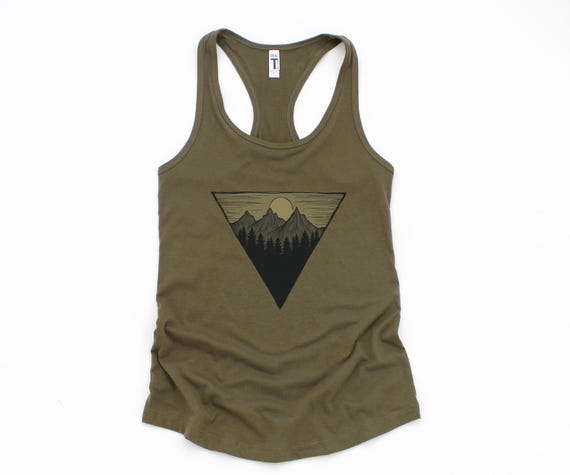
Tasarımınızı vektörde hazırlayıp baskı boyutunda şeffaf PNG olarak dışa aktardıktan sonra Custombull'da ürün hazırlama sihirbazıyla yükler, katalogdan ürünü seçer, renk ve beden seçeneklerini hazırlarsınız. Sipariş geldiğinde siparişe ait doğru tasarım dosyası bulunur, baskıya hazırlanır ve Amerika'daki anlaşmalı üreticilerimizden siparişe en uygun olana gider. Gildan 64000 tişört baskı dahil $6.50'den, Next Level 1533 kadın atlet $9.50'den başlar. Custombull her ürünün kalitesini kontrol eder ve garanti eder; hatalı üründe ücret sorgusuz iade edilir ya da ürün ücretsiz yeniden basılır.
Tasarım ve dosya aşamasını tamamen devretmek isterseniz Otomatik Üretim fikri bulur, yapay zekâ ile tasarımı üretir, mockup ve listing metnini hazırlar, telif taramasından geçirir ve onayınızla Etsy'ye yükler. Modelin bütününü print on demand sayfasında, tasarım sürecinin tamamını tişört tasarımı nasıl yapılır rehberinde anlattık.
Sık sorulan sorular
Vektör tasarım nedir, kısaca?
Vektör tasarım, görüntüyü piksellerle değil noktalar, çizgiler ve eğrilerden oluşan matematiksel yollarla tanımlayan tasarımdır. Bu yüzden kalite kaybı olmadan her boyuta büyütülür. Logo, yazı ve düz renkli illüstrasyonlar için idealdir; fotoğraf ve yumuşak geçişli görseller için raster biçim daha uygundur.
Vektör tasarım programı ücretsiz var mı?
Evet. Inkscape ücretsiz ve açık kaynaklı bir vektör programıdır ve SVG ile doğrudan çalışır. Affinity de Canva'nın Ekim 2025 duyurusundan beri Canva hesabıyla ücretsiz kullanılabiliyor. Ücretli seçeneklerin başında abonelikle çalışan Adobe Illustrator ve CorelDRAW gelir.
Baskıda DPI nedir, kaç olmalı?
DPI, inç başına nokta sayısıdır; POD'da baskı boyutunda inç başına piksel yoğunluğu anlamında kullanılır. Sektörde yaygın öneri 300 DPI'dır: 12 x 16 inçlik tam boy baskı için 3.600 x 4.800 piksel. Önemli olan dosyaya yazılan DPI etiketi değil, gerçek piksel sayısıdır.
SVG ile PNG arasındaki fark nedir?
SVG vektör bir biçimdir, kalite kaybı olmadan büyür ve kesim plotterlarında standarttır. PNG raster bir biçimdir, piksel sayısıyla sınırlıdır ama fotoğraf ve doku taşıyabilir. İkisi de şeffaflığı destekler. DTG ve DTF baskıda çoğu üretici baskı boyutunda dışa aktarılmış şeffaf PNG ister.
PNG dosyası vektöre nasıl çevrilir?
Illustrator'da Object > Image Trace > Make ile izleyip Expand ile yollara çevirirsiniz; Inkscape'te Path > Trace Bitmap (Shift + Alt + B) kullanılır. Otomatik izleme az renkli, net kenarlı görsellerde iyi sonuç verir. Yazıları izlemek yerine fontla yeniden yazın, fotoğraf gerçekçiliğindeki görselleri vektöre çevirmeyin.
POD için vektör dosya mı göndermeliyim, PNG mi?
Çoğu DTG ve DTF akışı, baskı boyutunda dışa aktarılmış şeffaf PNG ile çalışır. Tasarımı vektörde hazırlamak yine de en iyi yoldur, çünkü PNG'yi istediğiniz ölçüde keskin biçimde üretirsiniz. Kesim vinili ve serigrafi gibi yöntemler ise vektör ister; üreticinizin kabul ettiği biçimi sorun.
Düşük çözünürlüklü bir görseli 300 DPI yapabilir miyim?
DPI etiketini değiştirmek piksel eklemez, bu yüzden baskı kalitesini artırmaz. Gerçek çözüm görseli vektöre çevirmek (sade tasarımlarda), yapay zekâ tabanlı büyütme araçlarını dikkatle kullanmak ya da tasarımı hedef boyutta yeniden hazırlamaktır. Büyütülmüş görseli yüzde yüz yakınlaştırmada inceleyin.