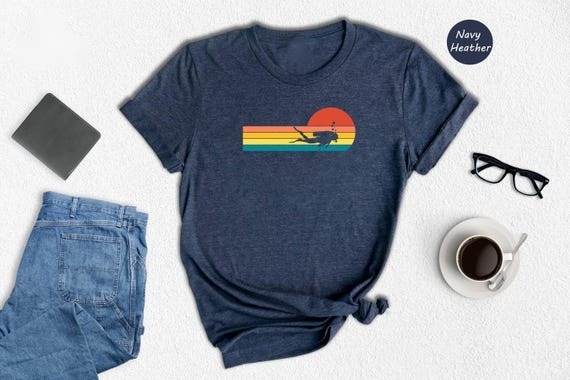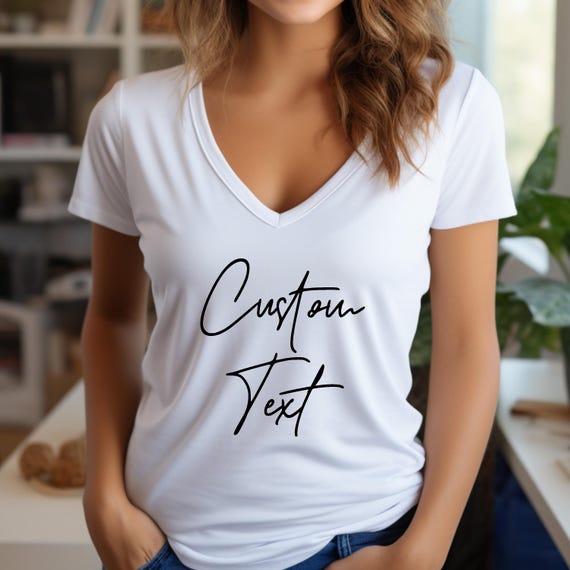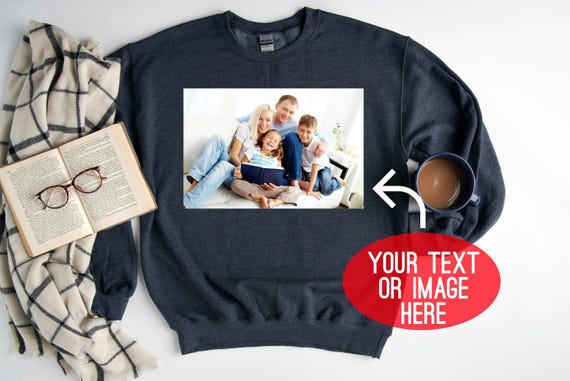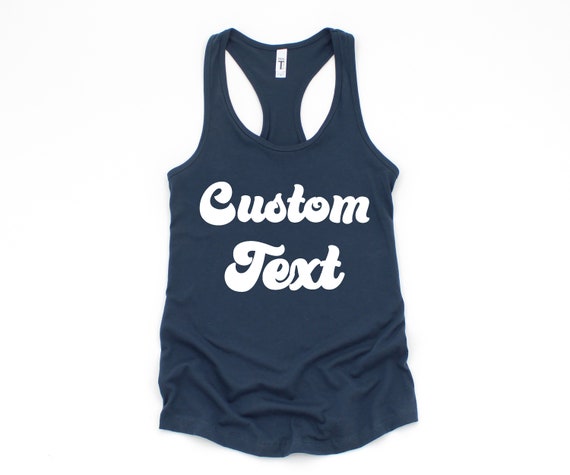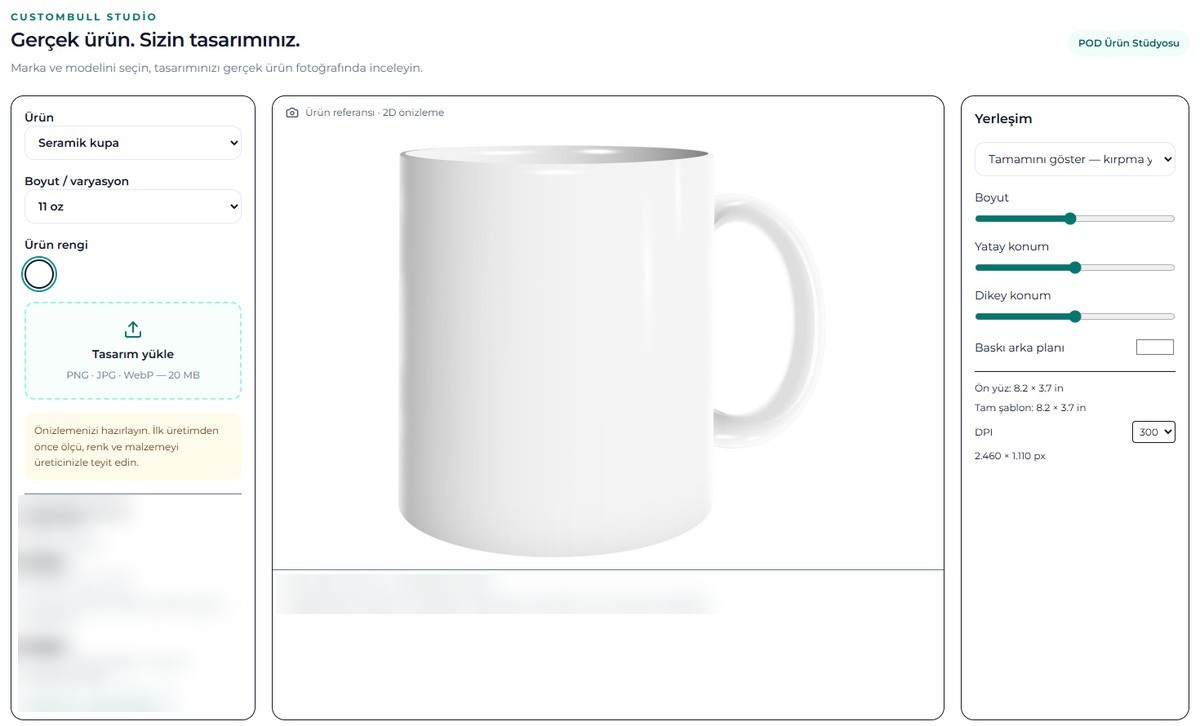

Tişört mockup nasıl yapılır? Canva, Photoshop ve yapay zekâ ile adım adım
Tişört mockup'ı üç yolla yapılır: Canva'nın hazır mockup aracı, Photoshop'ta akıllı nesneli PSD şablon ya da yapay zekâ. Her yöntemi araç araç, menü adlarıyla anlatıyor; lisans ve Etsy kurallarında nereye dikkat edeceğinizi gösteriyoruz.
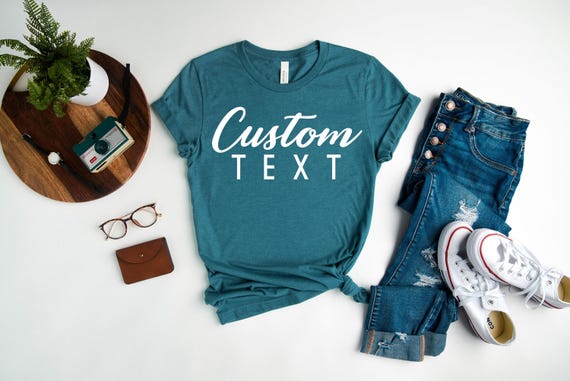
Tişört mockup'ı yapmanın üç pratik yolu var. En hızlısı Canva: Mockups uygulamasında hazır bir tişört sahnesi seçer, tasarımınızı üzerine bırakırsınız. En çok kontrol vereni Photoshop: akıllı nesne (Smart Object) içeren bir PSD şablonu açar, tasarımı akıllı nesnenin içine yerleştirir, kumaş kıvrımına ve ışığa göre ayarlarsınız. Üçüncü yol yapay zekâ: sahneyi ya da giyilmiş ürünü yapay zekâ üretir, siz tasarımın doğru göründüğünü kontrol edersiniz.
Hangisini seçeceğiniz, kaç ürün yaptığınıza ve ne kadar gerçekçilik istediğinize bağlı. Birkaç ürün için Canva yeter; markalı, tutarlı bir mağaza görünümü için Photoshop şablonu daha iyi sonuç verir; yüzlerce ürün için yapay zekâ ya da toplu üretim gerekir. Mockup'ın ne olduğunu ve Etsy'nin mockup'a hangi durumda izin verdiğini ayrı rehberde anlattık; bu yazı tamamen uygulamaya odaklanıyor.
Başlamadan önce hazırlamanız gereken dört şey
- Tasarım dosyası: Arka planı şeffaf, yüksek çözünürlüklü bir PNG. Mockup'ta küçük görünse de baskı dosyasıyla aynı dosyayı kullanın; böylece mockup'ta gördüğünüzle basılan ürün aynı olur. Baskıya uygun dosyanın ölçü ve çözünürlük kurallarını ayrı rehberde anlattık.
- Boş tişört görseli ya da şablonu: Ticari kullanım lisansı olan bir mockup şablonu, kendi çektiğiniz numune fotoğrafı ya da yapay zekâ ile üretilmiş bir sahne. Lisans konusunu aşağıda ayrıca ele alıyoruz.
- Ürün bilgisi: Gerçekte sattığınız tişört modeli, renkleri ve baskı boyutu. Mockup'taki renk ve baskı boyutu, alıcıya gidecek ürünle uyumlu olmalı.
- Çıktı ölçüsü: Etsy, listing fotoğraflarının genişlik ve yüksekliğinin en az 2000 piksel olmasını öneriyor. Mockup'ı en baştan bu ölçünün üstünde kurun; küçük bir görseli sonradan büyütmek netliği bozar.
Hangi yöntem size uygun?
| Yöntem | Hız | Gerçekçilik ve kontrol | Toplu üretim | Kime uygun |
|---|---|---|---|---|
| Canva Mockups | Çok hızlı | Orta; sahne seçimi Canva kütüphanesiyle sınırlı | Bulk Create ile kısmen (ücretli planlarda) | Yeni başlayan, az ürünlü mağaza |
| Photoshop + PSD şablon | Orta | Yüksek; kıvrım, ışık, renk tamamen sizde | Eylem (Action) ve katman kompozisyonlarıyla | Tutarlı marka görünümü isteyen tasarımcı |
| Yapay zekâ ile sahne ya da giydirme | Hızlı | Değişken; her görsel kontrol edilmeli | Yüksek | Çok ürünlü, sık yeni ürün çıkaran mağaza |
| Numune çekimi | Yavaş | En yüksek; gerçek ürün | Yok | Çok satan ürünlerin yaşam tarzı ve detay karesi |
Yöntem 1: Canva ile tişört mockup'ı
Canva'nın mockup aracı, Canva Help Center'a göre hem masaüstünde hem mobilde çalışıyor. Hazır sahnelerin içine kendi görselinizi bırakırsınız; tasarım kumaşın şekline göre yerleştirilir.
Editörden mockup oluşturma
- Canva'da yeni bir tasarım açın. Etsy için en az 2000 piksel genişlikte özel boyut seçin (Canva'nın özel boyut alanı 40 ile 8000 piksel arasını kabul ediyor).
- Sol paneldeki Elements (Öğeler) sekmesini açın, arama çubuğuna tıklayın ve Mockups kategorisini seçin.
- Tişört sahnelerinden birini seçip tuvale ekleyin.
- Tasarım PNG'nizi Uploads (Yüklemeler) sekmesinden sürükleyip mockup'ın üzerine bırakın.
- Görseli yeniden konumlandırmak ya da kırpmak için mockup'a tıklayın ve çıkan seçeneklerle ayarlayın, sonra Apply changes (Değişiklikleri uygula) deyin.
- Share > Download ile JPG olarak indirin. Etsy şeffaf PNG'deki şeffaf alanları siyah gösterdiği için mockup çıktısında JPG daha güvenlidir.
Mevcut bir fotoğraftan mockup oluşturma
Elinizde bir görsel varsa onu seçip Edit (Düzenle) deyin, Apps (Uygulamalar) altında Mockups'ı seçin, sahneleri gezip birini seçin, ayarlayın ve Apply changes ile uygulayın. Mockups'a ayrıca sol paneldeki Apps sekmesinden “Mockups” diye aratarak da ulaşabilirsiniz.
Kendi tişört fotoğrafınızdan şablon yapmak
Canva, kendi fotoğrafınızı mockup şablonuna dönüştürme özelliği de sunuyor; Canva Help Center bu özelliğin Pro, Teams, Enterprise, Education ve Nonprofit aboneliklerinde olduğunu yazıyor. Adımlar: fotoğrafı tasarıma ekleyin, seçip Edit deyin, Apps altında Mockups'ı açın ve Create a mockup template'i seçin. Canva fotoğrafı analiz edip ürün yerleştirmeye uygun yüzeyi bulur; siz yüzeyi kontrol edip Confirm dersiniz, sonra tasarımı üzerine bırakıp Fill, Fit ya da Smart Crop ile oturtursunuz. Tasarımı değiştirmek için Detach image ile çıkarıp yenisini koyarsınız.
Yöntem 2: Photoshop'ta PSD şablonla tişört mockup'ı
Profesyonel tişört mockup'larının çoğu PSD dosyası olarak gelir. Bu dosyalarda tasarımın gireceği alan bir akıllı nesnedir (Smart Object): içine koyduğunuz görsel, şablonu hazırlayanın kurduğu açı, kıvrım ve gölge ayarlarıyla otomatik olarak tişörtün üzerine işlenir. Akıllı nesne orijinal görüntüyü koruduğu için tasarımı defalarca değiştirebilirsiniz.
Adım adım: akıllı nesneye tasarım yerleştirme
- PSD şablonu Photoshop'ta açın. Katmanlar (Layers) panelinde adı genellikle “Your Design”, “Place Design Here” ya da benzeri olan, küçük resminde akıllı nesne simgesi bulunan katmanı bulun.
- Katmanın küçük resmine çift tıklayın. Akıllı nesnenin içeriği ayrı bir sekmede (.psb) açılır.
- Tasarım PNG'nizi bu sekmeye sürükleyin. Örnek yazıyı ya da yer tutucu katmanı gizleyin veya silin.
- Tasarımı ölçekleyin ve konumlayın (Ctrl+T / Cmd+T). Baskı boyutunu gerçek ürünle uyumlu tutun.
- Kaydedin (Ctrl+S / Cmd+S) ve sekmeyi kapatın. Ana dosyada tasarım tişörtün üzerinde görünür.
- Aynı şablonda başka tasarım denemek için katmana sağ tıklayıp Replace Contents (İçeriği Değiştir) seçin ya da Layer > Smart Objects > Replace Contents menüsünü kullanın. Yeni dosya eskisiyle aynı ölçüde değilse yerleşimi kontrol edin.
Şablonunuz yoksa: kumaş kıvrımını kendiniz verin
Kendi çektiğiniz boş tişört fotoğrafına tasarım ekliyorsanız, tasarımın “yapıştırılmış” durmaması için kumaşın kıvrım ve ışığını tasarıma geçirmeniz gerekir. Klasik yöntem yer değiştirme haritasıdır (displacement map):
- Tişört fotoğrafının bir kopyasını alın, siyah beyaza çevirin (Image > Adjustments > Desaturate) ve hafif bulanıklaştırın (Filter > Blur > Gaussian Blur, küçük bir değer).
- Bu kopyayı ayrı bir PSD olarak kaydedin. Bu dosya sizin haritanızdır.
- Ana dosyada tasarım katmanını seçin ve Filter > Distort > Displace menüsünü açın. Küçük yatay ve dikey ölçek değerleriyle başlayın, haritanız olarak kaydettiğiniz PSD'yi seçin.
- Açık renk tişörtte tasarım katmanının karışım modunu Multiply (Çoğalt) yapmak gölgeleri tasarıma taşır. Koyu renk tişörtte Multiply tasarımı karartır; orada Normal modda bırakıp tişörtün gölge katmanını tasarımın üstüne düşük opaklıkta kırpma maskesiyle eklemek daha doğal sonuç verir.
- Son olarak tasarımın opaklığını yüzde 90 ile 95 arasına çekmek, kumaş dokusunun hafifçe görünmesini sağlar. Değeri gözle ayarlayın; amaç baskıyı soluk göstermek değil, zemine oturtmaktır.
Tişört rengini değiştirmek
İyi PSD şablonlarında tişört rengi ayrı bir katmandan ya da renk dolgusundan değiştirilir. Kendi fotoğrafınızda beyaz ya da açık gri bir tişörtü seçip (Select > Subject ya da kalem aracıyla) maskeleyin, üstüne Multiply modunda bir renk dolgu katmanı ekleyin. Rengi, ürün kataloğunuzdaki gerçek renge yakın seçin; mağazada “Heather Navy” satıp mockup'ta parlak lacivert göstermek iade sebebidir.
Dışa aktarma
File > Export > Export As ile JPG seçin, renk profilini sRGB'ye çevirin. Etsy, renklerin yanlış görünmesi durumunda görsellerin yüklemeden önce sRGB'ye çevrilmesini öneriyor ve kendisi de görselleri sRGB'ye dönüştürüyor. CMYK yalnız baskı içindir; mockup için kullanmayın.
Yöntem 3: Yapay zekâ ile mockup
Yapay zekâyı mockup'ta iki farklı şekilde kullanabilirsiniz ve ikisinin riski aynı değildir.
Sahneyi yapay zekâ üretsin, tasarımı siz yerleştirin
Görsel üreten bir yapay zekâ aracından boş, düz renkli bir tişört giyen model ya da masada serili boş bir tişört sahnesi isteyin. Ardından bu görseli Photoshop'ta ya da Canva'nın özel şablon özelliğinde mockup şablonuna çevirin ve tasarımınızı yukarıdaki adımlarla yerleştirin. Avantajı: tasarımınız piksel piksel aynı kalır, yalnız sahne yapay zekâdan gelir. Mağazanız için kendi sahne kütüphanenizi böyle kurabilirsiniz.
Tasarımı yükleyin, yapay zekâ giydirsin
Tasarım dosyasını yükleyip “bunu tişörtte göster” dediğiniz araçlar daha hızlıdır ama yapay zekâ tasarımı yeniden çizer. Sık görülen sorunlar: yazılardaki harflerin değişmesi, renklerin kayması, ince çizgilerin kaybolması, baskının gerçek üründen büyük ya da farklı yerde durması. Bu yüzden her çıktıyı aşağıdaki listeyle kontrol edin.
- Yazı birebir aynı mı? Her harfi tasarım dosyasıyla karşılaştırın.
- Renkler tasarım dosyasındaki renklerle aynı mı?
- Baskı boyutu ve konumu, üreticinin basacağı ölçüyle uyumlu mu?
- Tişört modeli, yaka tipi ve rengi sattığınız ürünle aynı mı?
- Elde, yüzde ya da arka planda bozulma var mı? Bozuk bir el bile alıcıda güveni düşürür.
Etsy listing fotoğraflarının alıcının eline geçecek ürünü doğru göstermesini istiyor. Yapay zekâ görselinin “güzel” olması yetmez; alıcının alacağı ürünü göstermesi gerekir.
Mockup'ı gerçekçi gösteren yedi ayar
- Ölçek: Tasarımı tişörtün göğüs genişliğine göre oranlayın. Üreticinizin baskı alanı ölçüsünü bilin ve mockup'ta onu aşmayın.
- Konum: Ön baskıda tasarımın üst kenarı genellikle yakanın birkaç parmak altından başlar. Fazla aşağıda duran baskı göbek hizasına düşer ve amatör görünür.
- Kıvrım: Düz duran bir tasarım, kıvrımlı kumaşın üzerinde yapay görünür. Akıllı nesneli şablon ya da yer değiştirme haritası kullanın.
- Işık: Sahnede ışık soldan geliyorsa tasarımın sağ tarafı hafif gölgede kalmalı.
- Doku: Tasarımı yüzde 100 opak ve parlak bırakmak, kâğıt çıkartma görüntüsü verir.
- Renk doğruluğu: Ekranınızda gördüğünüz renk, alıcının telefonunda farklı görünebilir. sRGB'de dışa aktarın ve en az bir kez telefonda kontrol edin.
- Tutarlılık: Mağazadaki bütün ana fotoğraflarda aynı sahne ailesini, aynı ışığı ve benzer kadrajı kullanın. Etsy de ilk fotoğrafın sonraki fotoğrafların şeklini belirlediğini, aynı şekilde fotoğraf kullanmanın daha bütünlüklü bir görünüm verdiğini söylüyor.
Ücretsiz mockup ve lisans: en çok atlanan konu
“Ücretsiz mockup” araması sizi binlerce PSD şablona götürür. Ücretsiz indirmek, ticari olarak kullanabileceğiniz anlamına gelmez. İndirmeden önce lisans metninde şunlara bakın:
- Ticari kullanıma (commercial use) izin var mı? Kişisel kullanım lisansı, Etsy'de satış yapan bir mağaza için yetmez.
- Satış ilanlarında, pazaryerlerinde ya da print on demand ürün tanıtımında kullanım açıkça serbest mi?
- Atıf (kaynak gösterme) şartı var mı? Etsy fotoğrafına atıf yazamayacağınız için atıf zorunlu şablonlar sorun çıkarır.
- Şablonda gerçek bir kişi varsa, model izni (model release) alınmış mı? Canva'nın İçerik Lisans Sözleşmesi, ücretsiz içerikte bu izinlerin genellikle alınmadığını ve gerekliliğini belirlemenin kullanıcıya ait olduğunu yazıyor.
Bir uyarı daha: Canva'nın İçerik Lisans Sözleşmesi, Canva içeriğinin tişört, kupa, poster gibi “talep üzerine” üretilen ürünlerin satışını içeren yerlerde tek başına (standalone) kullanılmasını yasaklıyor. Mockup sahnesini tanıtım görseli olarak kullanmak ile Canva'daki bir çizimi olduğu gibi tişörte basıp satmak farklı şeylerdir; ikincisi lisans sorunudur. Tasarımda kullanacağınız grafiklerin lisansını ayrıca kontrol edin, telif ve marka riskini ayrı rehberde ayrıntılı anlattık.
Sık yapılan hatalar
- Tasarımı mockup için ayrı, düşük çözünürlüklü bir dosyadan yerleştirmek. Ana görselde bulanıklık hemen fark edilir.
- Gerçekte satmadığınız bir tişört rengini ya da modelini göstermek.
- Baskıyı gerçek baskı alanından büyük göstermek.
- Etsy'ye şeffaf arka planlı PNG mockup yüklemek. Etsy şeffaf alanları siyah gösteriyor.
- Her listing'de farklı ışık, farklı arka plan ve farklı kadraj kullanmak. Mağaza sayfası dağınık görünür.
- Yapay zekâ çıktısını kontrol etmeden yayınlamak. Harf hatası olan bir mockup, alıcının sipariş ettiği ürünün de hatalı olacağını düşündürür.
- Lisansını okumadığınız bir şablonu ticari mağazada kullanmak.
Custombull ile mockup
Ürün sayınız arttığında her tasarım için şablon açıp dışa aktarmak, işin en çok zaman alan kısmı olur. Custombull'da kendi tasarım dosyanızı yüklersiniz ya da tasarımı yapay zekâ üretir; ürünü seçersiniz ve yapay zekâ, tasarımı ürünün üzerinde giyilmiş, serilmiş ve yakın plan karelerde gösteren satışa hazır görseller hazırlar. 5 görsel 3 jeton, bir görselden 10 saniyelik ürün videosu 5 jeton. Beğendiğiniz kareleri listing'e eklersiniz.
Etsy'deki mevcut listing'leriniz için “satışa hazırla” aracı fotoğrafları inceler, kadrajı düzeltir, renk ve beden seçeneklerini düzenler. İsterseniz her adımı siz yönetin, isterseniz fikirden tasarıma, mockup'tan listing metnine kadar Custombull üretsin; siparişler de Amerika'daki anlaşmalı üreticilerimizde basılır.
Sık sorulan sorular
Tişört mockup nasıl yapılır, en kolay yol hangisi?
En kolay yol Canva'nın Mockups uygulamasıdır: Elements sekmesinde Mockups kategorisinden bir tişört sahnesi seçer, tasarım PNG'nizi üzerine bırakırsınız. Daha gerçekçi ve markaya özel sonuç için Photoshop'ta akıllı nesneli PSD şablon kullanın.
Canva mockup nasıl yapılır?
Canva editöründe Elements > Mockups kategorisinden sahne seçip görselinizi içine sürükleyin ya da bir fotoğrafı seçip Edit > Apps > Mockups yolunu izleyin, ayarlayıp Apply changes deyin. Kendi fotoğrafınızdan şablon oluşturma (Create a mockup template) Canva Help Center'a göre Pro ve kurumsal planlarda var.
Photoshop'ta tişört mockup PSD'sine tasarım nasıl konur?
Katmanlar panelinde akıllı nesne katmanının küçük resmine çift tıklayın, açılan sekmeye tasarımınızı yerleştirin, kaydedip kapatın. Tasarımı değiştirmek için katmana sağ tıklayıp Replace Contents seçebilirsiniz.
Ücretsiz mockup yapma mümkün mü?
Evet. Canva'nın ücretsiz mockup sahneleri, ticari kullanıma izin veren ücretsiz PSD şablonlar ve kendi çektiğiniz boş tişört fotoğrafı ücretsiz seçeneklerdir. Ücretsiz şablonda lisansın ticari kullanıma ve satış ilanına izin verdiğini mutlaka kontrol edin.
Mockup yapma yapay zekâ ile güvenilir mi?
Sahneyi yapay zekâya üretip tasarımı kendiniz yerleştirirseniz tasarım birebir korunur. Tasarımı yapay zekânın giydirmesine bırakırsanız yazı, renk ve baskı boyutu değişebilir; her görseli tasarım dosyasıyla karşılaştırmadan yayınlamayın.
Online mockup yapma araçları Etsy için yeterli mi?
Çıktı en az 2000 piksel, sRGB ve JPG ise ve görsel ürünü doğru gösteriyorsa yeterlidir. Ölçü, oran ve kapak kadrajı ayrıntılarını Etsy ürün fotoğrafı ölçüleri rehberinde topladık.
Mockup'ta baskı ne büyüklükte görünmeli?
Üreticinizin gerçekte basacağı büyüklükte. Mockup'ta büyük gösterip küçük baskı göndermek, en sık iade ve kötü yorum sebeplerinden biridir.