

Amazon ürün yükleme nasıl yapılır? Tek tek, toplu şablon ve varyasyon
Amazon'a ürün yüklemenin üç yolu var: Seller Central'da tek tek, kategori şablonuyla toplu ve bağlı bir panelden aktarım. POD tişört için hangisinin ne zaman mantıklı olduğunu, varyasyon yapısını ve sık hataları anlatıyoruz.

Amazon ürün yükleme nasıl yapılır sorusunun kısa cevabı şu: Seller Central'da Catalog > Add Products menüsünden ürünü tek tek oluşturursunuz ya da kategoriye özel Excel şablonunu indirip doldurarak toplu yüklersiniz. Ürün Amazon kataloğunda zaten varsa mevcut sayfaya teklif eklersiniz; POD tişört gibi özgün ürünlerde ise yeni listing açarsınız.
Bu rehberde üç yolu (tek tek, toplu şablon, panelden aktarım) Ekim 2026 itibarıyla Amazon'un kendi sayfalarında yazan bilgilerle anlatıyoruz. Örnek ürün, beş renk ve altı bedende satılan bir POD tişört. Başlık ve madde işareti kurallarını Amazon listing kuralları yazısında ayrıntılı işledik; burada yükleme sürecinin kendisine odaklanıyoruz.
Amazon'a ürün yüklemeden önce ne gerekir?
Ürün yükleme ekranına geçmeden önce dört şeyin hazır olması süreci kısaltır. Eksik bir parça, listing'in taslakta kalmasına ya da yayından sonra gizlenmesine (suppressed) yol açar.
- Satıcı hesabı ve plan: Hesabınız doğrulanmış olmalı. Amazon toplu listelemeyi (bulk listings) Professional planın özelliği olarak sayıyor; tek tek yükleme Individual planda da yapılır. Plan farkını Amazon satıcı ücretleri 2026 yazısında hesapladık.
- Ürün kimliği: Amazon çoğu kategoride UPC ya da EAN gibi bir GTIN ister. POD ürününüzde barkod yoksa GTIN muafiyeti gerekir; bunu Amazon GTIN muafiyeti rehberinde adım adım anlattık.
- Marka bilgisi: Marka alanına ne yazacağınızı baştan belirleyin. Tescilli ya da başvurusu yapılmış bir markanız varsa Brand Registry süreci yükleme işini de kolaylaştırır.
- Görseller ve metin: Beyaz arka planlı ana görsel, ek görseller, başlık, 5 madde işareti, açıklama ve arka uç anahtar kelimeler. Görsel ölçülerini Amazon ürün görseli kuralları yazısında topladık.
Yöntem 1: Seller Central'da tek tek ürün yükleme
Az sayıda ürünle başlıyorsanız ya da ilk listing'inizi öğrenerek açmak istiyorsanız tek tek yükleme en anlaşılır yoldur. Amazon'un satıcı blogunda anlattığı akış şöyle ilerler:
- Seller Central'da Catalog > Add Products sayfasını açın.
- Product IDs sekmesinde ürün adı ya da barkodla arama yapın. Eşleşen ürün yoksa “Create a new listing” seçeneğine geçin.
- Ürün tipini (product type) seçin. Tişört için giyim altındaki uygun tipi bulun; yanlış ürün tipi zorunlu alanları da değiştirir.
- Ürün kimliği alanına GTIN girin ya da muafiyetiniz varsa “ürün kimliğim yok” seçeneğini işaretleyin.
- Renk ve beden seçenekleri olacaksa “Variations?” kutusunu işaretleyip varyasyon temasını seçin.
- Başlık, marka, madde işaretleri, açıklama, anahtar kelimeler ve ürün özelliklerini doldurun.
- Her varyant için SKU, fiyat, stok adedi ve kargo şablonunu girin.
- Görselleri yükleyin, kaydedin ve listing'in Manage All Inventory ekranında aktif göründüğünü kontrol edin.
Ekran adları zaman zaman değişir; menüde göremediğiniz bir adım olursa Seller Central'daki yardım aramasına adımın İngilizce adını yazın. Amazon ayrıca ürün görselinden, mevcut bir web sayfasından ya da tablodan listing taslağı çıkaran yapay zekâ destekli bir oluşturma seçeneği sunduğunu söylüyor. Bu taslağı yayına almadan önce mutlaka okuyun: başlık kurallarına ve ürününüze uymayan ifadeler çıkabilir.
Amazon toplu ürün yükleme nasıl yapılır?
Onlarca ya da yüzlerce tasarımınız varsa tek tek yükleme sürdürülebilir değildir. Amazon'un toplu yolu, kategoriye özel tablo şablonudur (eski adıyla flat file ya da envanter dosyası). Amazon'un anlatımıyla Spreadsheet sekmesinden boş şablonu indirir, doldurur ve “Upload file” ile geri yüklersiniz.
- Catalog > Add Products via Upload sayfasını açın.
- Şablon türünü seçin: katalogda olan ürüne teklif ekleme, yeni ürün listeleme, ürün bilgisi güncelleme ya da yalnız fiyat ve stok güncelleme.
- Ürün tipini seçip şablonu indirin. Her ürün tipinin zorunlu sütunları farklıdır; tişört şablonu ile banner şablonu aynı değildir.
- Şablondaki açıklama ve geçerli değerler (valid values) sekmelerini okuyun. Renk, beden ve kategori gibi alanlarda yalnız listedeki değerler kabul edilir.
- Önce ana ürün (parent) satırını, sonra her renk ve beden için alt ürün (child) satırlarını doldurun.
- Dosyayı yükleyin ve işlem raporunu (processing report) indirin. Hata ve uyarıları satır satır düzeltip yalnız hatalı satırları tekrar yükleyin.
Amazon Excel ürün yükleme dosyasında en çok hata veren alanlar
| Alan | Sık görülen hata | Çözüm |
|---|---|---|
| Ürün kimliği | Barkod boş ya da başka bir markaya kayıtlı | GTIN girin ya da muafiyet alın; blank üreticisinin barkodunu kullanmayın |
| Varyasyon teması | Kategoride geçerli olmayan tema | Geçerli değerler sekmesindeki temayı birebir yazın |
| Parent SKU | Child satırında parent SKU yazım farkı | Parent SKU'yu kopyalayıp yapıştırın, boşluk bırakmayın |
| Beden alanları | Serbest yazılmış beden değeri | Giyimde beden ve beden sistemi alanlarını listeden seçin |
| Görsel bağlantıları | Açılmayan ya da giriş isteyen URL | Herkese açık, doğrudan görsel dosyasına giden bağlantı kullanın |
| Başlık | 200 karakter sınırı ya da kelime tekrarı | Kuralları yükleme öncesi kontrol edin |
Amazon'da varyasyon nasıl oluşturulur?
Amazon'da renk ve beden seçenekleri ebeveyn ve alt ürün (parent-child) yapısıyla kurulur. Amazon'un tanımına göre ebeveyn ürün satın alınamaz, arama sonuçlarında görünen çerçevedir; alıcının sepete eklediği her renk ve beden birer alt üründür. Varyasyon teması, ebeveyn ile alt ürünlerin neye göre ayrıldığını söyler: yalnız beden, yalnız renk ya da beden ve renk birlikte.
- Amazon'a göre her kategorinin varyasyon temaları farklıdır ve her kategori varyasyona izin vermez.
- Ebeveyn ve alt ürünler aynı tipte, aynı markada ve aynı stilde olmalıdır.
- Renk ya da beden teması yalnız o bilgiyi taşır. “Black Large Cat Design” gibi değerler yazılmaz; renk alanına yalnız renk girilir.
- İşlevi farklı ürünler (örneğin tişört ile kapüşonlu) aynı ebeveyn altında toplanmaz, ayrı listelenir.
- Amazon alıcıyı çok fazla seçenekle boğmamayı da öneriyor; satmayacağınız renkleri eklemeyin.
POD'da en sık yapılan yapı hatası, farklı tasarımları aynı ebeveyn altında renk gibi göstermektir. Her tasarım ayrı bir ürün sayılır ve kendi ebeveynine sahip olmalıdır. Varyasyonlar yalnız aynı tasarımın renk ve beden seçenekleridir.
Örnek: bir tişörtün satır yapısı
| Satır | SKU | Renk | Beden | Not |
|---|---|---|---|---|
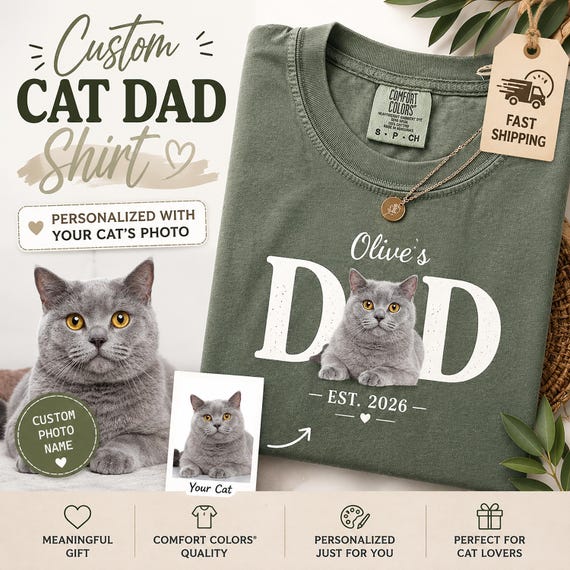
| Ebeveyn | CATDAD-TEE | boş | boş | Satın alınamaz, tema: beden ve renk |
| Alt ürün | CATDAD-TEE-BLK-S | Black | S | Fiyat, stok ve görsel bu satırda |
| Alt ürün | CATDAD-TEE-BLK-M | Black | M | Aynı tasarım, farklı beden |
| Alt ürün | CATDAD-TEE-NVY-S | Navy | S | Renk görseli rengine uygun olmalı |
Beş renk ve altı bedende bu tasarım 30 alt ürün demektir. SKU'ları baştan bir düzene bağlamak (tasarım kodu, renk kodu, beden), siparişlerin üretim tarafında doğru dosyayla eşleşmesini de kolaylaştırır. Bu düzenin kanallar arasında nasıl korunacağını renk ve beden şablonu yazısında anlattık.
Amazon ürün yükleme programı kullanmalı mıyım?
“Amazon ürün yükleme programı” aramasının arkasında genellikle iki ihtiyaç var: aynı ürünleri başka kanaldan Amazon'a taşımak ve yüzlerce varyantı şablonla uğraşmadan yönetmek. Amazon'un kendi araçları (tek tek oluşturma, şablon ve yapay zekâ destekli taslak) ücretsizdir. Üçüncü taraf araçlar ise işi kanallar arası taşıma ve toplu düzenleme tarafında hızlandırır.
| Yol | Ne zaman mantıklı | Dikkat edilecek nokta |
|---|---|---|
| Tek tek (Add a Product) | İlk 1-10 ürün, kuralları öğrenme aşaması | Varyantı çok ürünlerde yavaş |
| Kategori şablonu | Aynı ürün tipinde çok tasarım | Geçerli değerler ve işlem türü hataları |
| Panelden aktarım | Ürünleriniz Etsy, eBay ya da Shopify'da zaten var | Başlık ve varyantların Amazon kurallarına uyarlanması |
Custombull'da Amazon mağazanız diğer kanallarınızla aynı panele bağlanır ve ürünler Etsy, eBay, Shopify ve Amazon arasında aktarılır. Aktarım önce taslak oluşturur, siz onaylayınca yayınlanır; SKU korunur, varyantlar kanal kurallarına göre düzenlenir. Bu, Etsy'de 13 etiketle yazılmış bir başlığın Amazon'un kelime tekrarı kuralına göre elden geçirilmesi gerektiği anlamına da gelir; onaydan önce taslağı okumanız bu yüzden önemlidir. Tüm kanalları tek ekrandan yönetmenin mantığını tüm mağazaları tek panelden yönetmek yazısında ayrıca anlattık.
Yüklemeden sonra kontrol edilecekler
- Manage All Inventory ekranında her SKU'nun durumuna bakın: aktif, eksik bilgi ya da gizlenmiş (suppressed).
- Ürün sayfasını alıcı gözüyle açın: renk seçince doğru görsel değişiyor mu, beden listesi sırayla mı?
- Kargo şablonundaki teslim süresinin üreticinizin gerçek üretim ve kargo süresiyle uyuştuğunu kontrol edin.
- Fiyatın giyim referans ücreti kademelerine (toplam satış fiyatında $15 ve $20 sınırları) göre doğru yerde olduğunu doğrulayın.
- Başlıkta ya da görselde marka veya karakter adı geçmediğinden emin olun; fikri mülkiyet şikâyeti hesabı doğrudan etkiler.
POD siparişinde teslimat sorumluluğu sizdedir. Siparişleriniz Custombull'daki anlaşmalı üretici ağına gidiyorsa kargoya veriliş süresini de buna göre girin: son 60 günde siparişlerin yarısı 2,8 günden kısa sürede kargoya verildi (medyan, sipariş anından kargoya). Custombull her ürünün kalitesini kontrol eder ve garanti eder; müşterinize hatalı ürün giderse sipariş ekranından fotoğrafla bildirdiğinizde ücret sorgusuz iade edilir ya da ürün ücretsiz yeniden basılır.
Türkiye'den ürün yüklerken nelere dikkat edilmeli?
Türkiye'den Amazon.com'a ürün yükleyen satıcının ekranı ABD'deki satıcınınkiyle aynıdır, ama üç ayar daha fazla önem taşır. Birincisi kargo şablonu: ürün Amerika'daki bir üreticide basılıp oradan gönderiliyorsa, gönderim adresi ve teslim süresi o üreticinin konumuna göre ayarlanmalıdır. Türkiye'den gönderim varsayılan kalırsa alıcıya çok uzun teslim süresi gösterilir ve dönüşüm düşer.
İkincisi hazırlık süresi (handling time): sipariş anından kargoya verilene kadar geçen süredir. POD'da bu süre baskıyı da kapsar; gerçekçi bir değer girin, çünkü geç gönderim oranı hesap sağlığı ölçütlerinden biridir. Üçüncüsü dil ve ölçü birimi: listing metni İngilizce, beden ölçüleri inç cinsinden olmalıdır. Türkçe hazırlanmış bir ürün açıklamasını doğrudan çevirmek yerine ABD'li alıcının arama ifadeleriyle yeniden yazın. Hesap açma, belgeler ve ödeme alma tarafını Türkiye'den Amazon'da satış rehberinde anlattık.
Sık yapılan hatalar
- Etsy başlığını olduğu gibi kopyalamak: aynı kelimeyi üç kez tekrar eden başlık Amazon kuralına takılır.
- Farklı tasarımları tek ebeveyn altında renk gibi göstermek.
- Blank tişörtün üretici barkodunu kendi baskılı ürününüzde kullanmak.
- Toplu güncellemede tam güncelleme seçip mevcut alanları silmek.
- İşlem raporunu okumadan dosyayı tekrar tekrar yüklemek.
- Teslim süresini gerçekte karşılayamayacağınız kadar kısa girmek.
Sık sorulan sorular
Amazon ürün yükleme nasıl yapılır?
Seller Central'da Catalog > Add Products sayfasını açın, ürünü arayın; katalogda yoksa yeni listing oluşturun. Ürün tipini seçin, GTIN girin ya da muafiyetinizi kullanın, başlık, madde işaretleri, görseller, fiyat ve stok bilgisini doldurun. Renk ve beden seçenekleri için varyasyon kutusunu işaretleyip temayı seçin, sonra listing'in Manage All Inventory ekranında aktif olduğunu kontrol edin.
Amazon toplu ürün yükleme için hangi plan gerekir?
Amazon toplu listelemeyi Professional planın özellikleri arasında sayıyor. Professional plan Ekim 2026'da aylık $39.99. Az sayıda ürünle deneme yapıyorsanız Individual planda tek tek yükleme yeterli olabilir; düzenli olarak çok tasarım yükleyecekseniz Professional plan hem şablon hem de reklam araçlarına erişim için gereklidir.
Amazon Excel ürün yükleme şablonu nereden indirilir?
Şablon Seller Central'da Catalog > Add Products via Upload sayfasından, ürün tipi seçilerek indirilir. Her ürün tipinin şablonu kendi zorunlu sütunlarını ve geçerli değer listesini içerir. Eski bir şablonu yıllarca kullanmak yerine her yeni ürün tipi için güncel şablonu indirin; Amazon sütunları zaman zaman değiştirir.
Amazon'da varyasyon sonradan eklenebilir mi?
Evet. Amazon, mevcut bir listing'i Inventory > Manage All Inventory ekranında “Edit listing” ile düzenleyebileceğinizi söylüyor; varyasyonlar şablonla da eklenebilir. Yeni alt ürün, ebeveynle aynı ürün tipinde ve aynı varyasyon temasında olmalıdır. Ürün yeni bir modelse Amazon onu eski ürünün varyasyonu yapmak yerine ayrı listing açmanızı öneriyor.
Bir tasarımın renkleri farklı ürün sayılır mı?
Hayır. Aynı tasarımın renk ve beden seçenekleri tek ebeveyn altında alt ürün olarak listelenir. Farklı tasarımlar ise ayrı ürünlerdir ve her birinin kendi ebeveyni olmalıdır. Tasarımları renk varyasyonu gibi göstermek alıcıyı yanıltır, yorumların yanlış ürünlerde birikmesine yol açar ve Amazon'un varyasyon kurallarına aykırıdır.
Amazon ürün yükleme programı ücretli mi?
Amazon'un kendi yükleme araçları (tek tek oluşturma, kategori şablonu, yapay zekâ destekli taslak) ayrıca ücretlendirilmez; satış planı ücreti ve referans ücreti ödenir. Üçüncü taraf araçlar kendi fiyatlarıyla çalışır. Custombull'da paket fiyatı mağaza başına sabittir ve ürün sayısına göre artmaz: Bronz $29.99'a 5 mağaza, Altın $99.99'a 10 mağaza.
Yüklediğim ürün neden görünmüyor?
En sık nedenler eksik zorunlu alan, kurala uymayan ana görsel, geçersiz ürün kimliği ve başlık kuralı ihlalidir. Manage All Inventory ekranında ürünün durumuna ve hata mesajına bakın. Toplu yüklemede işlem raporu hangi satırın neden reddedildiğini yazar. Ürün aktif ama aramada çıkmıyorsa sorun yükleme değil, başlık ve anahtar kelime eşleşmesidir.






 TikTok