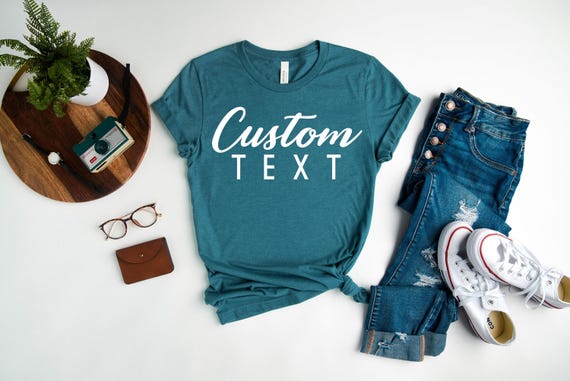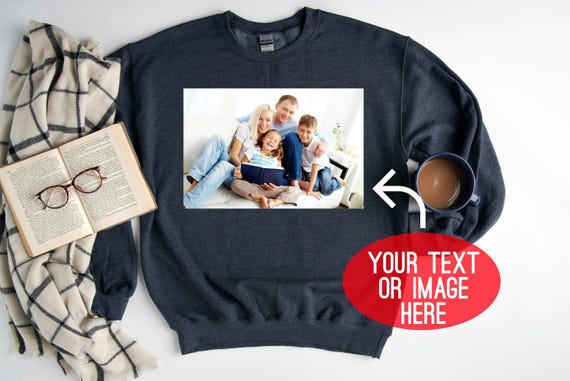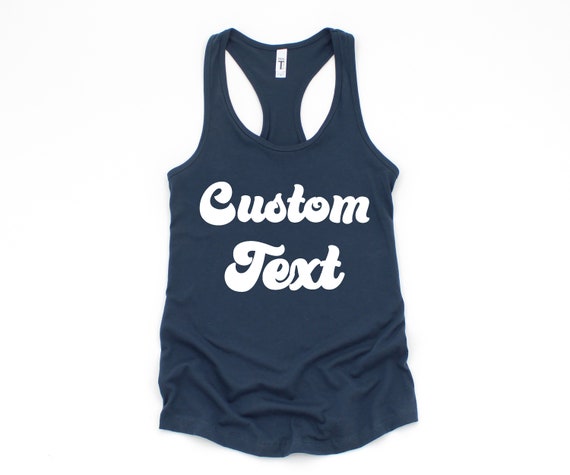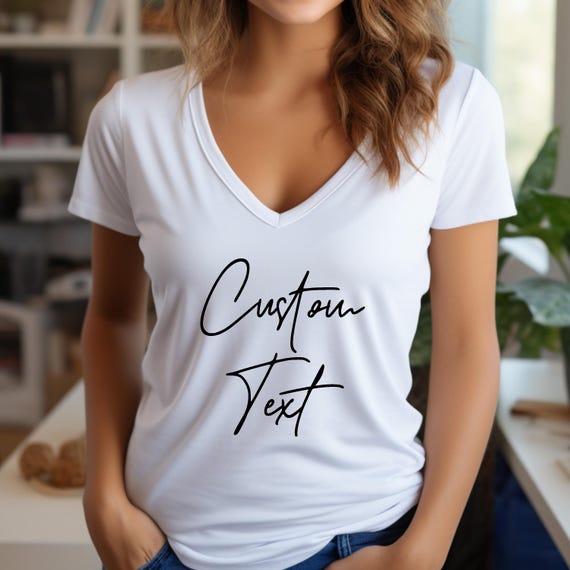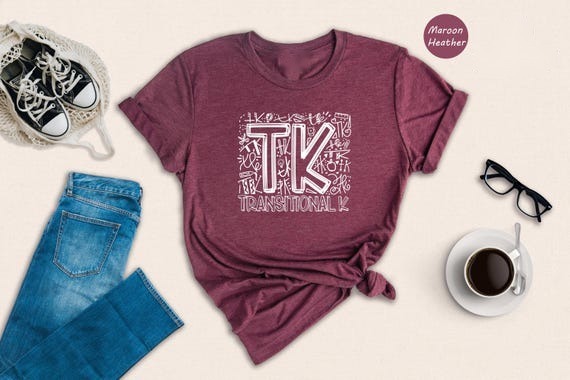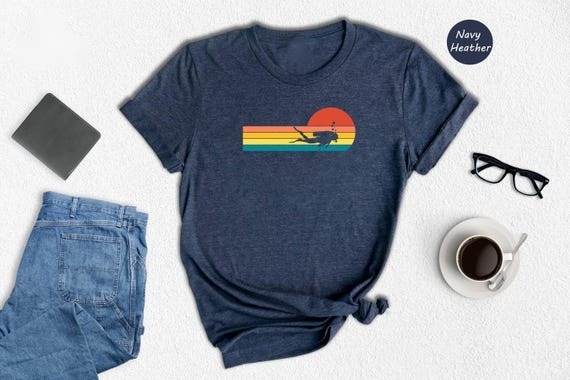

Toplu mockup yapma: yüzlerce ürün ve renk için hızlı görsel üretimi
50 tasarımı 6 renkte 5 kareyle göstermek 1.500 görsel demek; bunu tek tek yapmak haftalar sürer. Photoshop'ta, Canva'da ve yapay zekâyla toplu mockup üretimini, dosya düzenini ve kalite kontrolünü adım adım anlatıyoruz.
Toplu mockup yapmanın üç yolu var: Photoshop'ta bir kez kurulan şablonu eylem (Action), toplu işlem (Batch) ve katman kompozisyonlarıyla (Layer Comps) çoğaltmak; Canva'da Bulk Create ile bir tasarım şablonunu tablodaki görsellerle doldurmak; ya da tasarımdan mockup'ı yapay zekâya ürettirmek. Hangisi olursa olsun, işin yarısı araç değil düzendir: standart bir şablon seti, tutarlı dosya adları ve örneklemeyle kalite kontrolü.
Neden gerekli olduğunu bir örnekle görelim. Örnek: 50 tasarımınız var, her biri 6 tişört renginde satılacak ve her listing'de 5 kare istiyorsunuz. Renk başına bir varyasyon görseli ve listing başına 5 ortak kare demek, kabaca 50 x (6 + 5) = 550 görsel eder; her rengi her karede gösterirseniz 50 x 6 x 5 = 1.500 görsele çıkar. Tek tek şablon açıp dışa aktarmak bu ölçekte sürdürülebilir değildir. Tek bir mockup'ın nasıl yapıldığını tişört mockup rehberinde anlattık; burada konu çoğaltmak.
Önce planlayın: şablon seti ve görsel listesi
Toplu üretime başlamadan her listing'de hangi karelerin olacağına karar verin. Bu, hem araç seçiminizi hem de dosya sayınızı belirler.
| Kare | Değişen ne? | Toplu üretimdeki yeri |
|---|---|---|
| Ana mockup | Tasarım | Her tasarım için bir kez; mağazadaki bütün ana kareler aynı şablondan |
| Giyilmiş hâli | Tasarım | Her tasarım için bir kez |
| Renk seçenekleri kolajı | Tasarım | Bütün renkleri tek görselde gösteren şablon |
| Renk varyasyon görselleri | Tasarım ve renk | Tasarım başına renk sayısı kadar; varyasyonlara bağlanır |
| Beden tablosu | Hiçbir şey | Ürün modeli başına bir kez hazırlanır, bütün listing'lerde aynı |
| Ürün bilgisi | Hiçbir şey | Model başına bir kez |
Tablodaki son iki satır önemli bir tasarruf: beden tablosu ve ürün bilgisi karesi tasarıma göre değişmez. Bunları bir kez hazırlar, bütün listing'lerde kullanırsınız. Toplu üretmeniz gereken yalnız tasarıma ve renge göre değişen karelerdir.
Dosya adlandırma ve klasör düzeni
Yüzlerce görselde en sık yaşanan sorun, hangi görselin hangi listing'e ve hangi renge ait olduğunun karışmasıdır. Dosya adlarını baştan bir kurala bağlayın:
- Kalıp: tasarım kodu, kare türü, renk. Örnek: “CATDAD-014_ana_beyaz.jpg”, “CATDAD-014_renk_heather-navy.jpg”.
- Tasarım kodunu SKU'nuzla aynı ya da ondan türemiş tutun. Böylece görseli listing'e bağlarken arama yapmanız gerekmez.
- Renk adlarını Etsy varyasyonundaki adla birebir yazın. “Lacivert” ve “Navy” aynı klasörde karışırsa varyasyon fotoğrafı yanlış bağlanır.
- Klasörleri tasarım koduna göre açın: her tasarımın klasöründe o tasarımın bütün kareleri dursun.
Üç yolun karşılaştırması
| Photoshop (Action, Batch, Layer Comps) | Canva Bulk Create | Yapay zekâ ve mockup üreticileri | |
|---|---|---|---|
| Kurulum süresi | Uzun; şablon ve eylem bir kez kurulur | Kısa | Çok kısa |
| Gerçekçilik | Yüksek; kıvrım ve gölge şablondan gelir | Düz mockup için yeterli, kıvrım yok | Değişken; her parti örneklenmeli |
| Tasarımın korunması | Birebir | Birebir | Tasarımı yeniden çizen araçlarda bozulabilir |
| Renk varyantı | Layer Comps ile tek dosyadan | Her renk için ayrı şablon ya da satır | Araca göre değişir |
| Plan gerekliliği | Photoshop lisansı | Canva Help Center'a göre Pro ve kurumsal planlar | Araca göre değişir |
| En uygun ölçek | Düzinelerce ile birkaç yüz tasarım | Düzinelerce tasarım | Yüzlerce tasarım ve sık yeni ürün |
Bu yollar birbirini dışlamaz. Pek çok satıcı ana kareyi ve renk varyasyonlarını kendi Photoshop şablonundan, giyilmiş ve yaşam tarzı karelerini yapay zekâdan üretir. Böylece mağazanın ilk görünen karesi tutarlı kalır, çeşitlilik ise ikinci ve üçüncü karelerden gelir.
Yol 1: Photoshop ile toplu mockup
Photoshop'ta toplu üretimin temeli, akıllı nesneli bir mockup şablonudur. Şablonu bir kez doğru kurarsanız, tasarım değiştirmek akıllı nesnenin içeriğini değiştirmekten ibarettir.
Renk varyantlarını tek dosyadan çıkarmak: Layer Comps
Aynı tasarımı altı renkte göstermek için altı ayrı dosyaya gerek yok. Katman kompozisyonları (Layer Comps), aynı dosyadaki katmanların görünürlük durumlarını kaydeder:
- Şablonda her tişört rengi için ayrı bir renk katmanı (ya da renk dolgu katmanı) oluşturun ve adlandırın.
- Window > Layer Comps panelini açın.
- Yalnız beyaz renk katmanı görünürken yeni bir kompozisyon oluşturun ve “beyaz” diye adlandırın. Diğer renkler için aynısını yapın.
- Gerekirse koyu renkler için tasarımın karışım modunu ya da gölge katmanını da kompozisyona dahil edin.
- File > Export > Layer Comps to Files ile bütün kompozisyonları ayrı dosyalar olarak tek seferde dışa aktarın.
Bu dosyayı bir kez kurduktan sonra yeni tasarımda yapmanız gereken tek şey akıllı nesnenin içeriğini değiştirip dışa aktarmayı yeniden çalıştırmaktır.
Tasarımları sırayla değiştirmek: Action ve Batch
Eylemler (Actions) panelinde kayda başlayıp şu adımları bir kez yaparsınız: akıllı nesne katmanına Layer > Smart Objects > Replace Contents ile yeni tasarımı koymak, gerekirse hizalamak, sonra dışa aktarmak. File > Automate > Batch ile bu eylemi bir klasördeki dosyalara uygulatabilirsiniz. Kurulumun püf noktası, bütün tasarım dosyalarının aynı ölçü, çözünürlük ve en-boy oranında olmasıdır; aksi hâlde Replace Contents sonrası tasarım şablonda farklı büyüklükte durur.
Akıllı nesne değişimini otomatik döngüye sokmak için Photoshop'un veri odaklı grafikler (Image > Variables) özelliği ya da betikler (scripts) de kullanılıyor. Bunlar daha teknik çözümlerdir; yüzlerce tasarımla düzenli çalışıyorsanız değerlendirin, birkaç düzine tasarımda Action ve Layer Comps genellikle yeter.
Yol 2: Canva Bulk Create ile toplu mockup
Canva'nın Bulk Create (Toplu oluştur) özelliği, bir tasarımdaki yer tutucu öğeleri bir tablodaki verilerle doldurup her satır için ayrı bir sürüm üretir. Canva Help Center'a göre özellik masaüstü web ve Canva masaüstü uygulamasında, Canva Pro, Teams, Business, Enterprise, Education ve Nonprofit planlarında var. Mockup için kullanımı şöyle kurulur:
- Tuvali Etsy ölçüsünde açın (en az 2000 piksel) ve arka plana boş tişört fotoğrafınızı yerleştirin.
- Tişörtün göğüs alanına bir çerçeve (frame) ekleyin. Görselleri dolduracak alan budur; Canva, görsel alanları için çerçeve ya da ızgara eklemenizi istiyor.
- İsterseniz tasarım kodunu yazacağınız bir metin kutusu da ekleyin; tablodaki her sütun tasarımdaki bir alana bağlanır.
- Sayfa arka planına tıklayıp araç çubuğundan Edit (Düzenle) deyin, açılan panelde Bulk create'i seçin. Aynı yere sol paneldeki Apps sekmesinden, More from Canva altından da ulaşabilirsiniz.
- Verinizi ekleyin. Elle tablo kurmak için Enter data manually seçip Add image ile görsel sütunu ekleyin ve her hücreye tasarımınızı koyun. XLSX ya da Canva Sheets kullanıyorsanız görsellerin hücreye gömülü olması gerekir; Canva, bulut depolama bağlantılarının görsel olarak değil düz metin olarak okunduğunu belirtiyor.
- Match and fill fields ile alanları eşleştirin; yanlış eşleşen öğeyi seçip Match data ile düzeltin.
- Preview ile her sürümü kontrol edin, sonra Create designs ile üretin. Advanced options'tan her satırı ayrı tasarım ya da tek tasarımın sayfaları olarak oluşturmayı seçebilirsiniz.
Canva'nın belirttiği sınırlar: en fazla 150 veri alanı bağlanabilir ve Canva Sheets'ten seçimde en fazla 300 satır alınabilir. Bu yöntem düz (flat lay) mockup'larda iyi çalışır: tasarım çerçevenin içinde düz durur. Kumaş kıvrımı ve gölge vermez; giyilmiş ve kıvrımlı sahneler için Photoshop şablonu ya da yapay zekâ daha uygundur.
Yol 3: Yapay zekâ ve mockup üreticileri
“Etsy mockup generator” aramasında çıkan web araçlarının çoğu aynı mantıkla çalışır: hazır sahne kütüphanesine tasarımınızı yüklersiniz, araç tasarımı seçtiğiniz sahnelere yerleştirir. Bazıları birden çok tasarımı tek seferde işler. Seçerken şunlara bakın:
- Çıktı ölçüsü Etsy'nin 2000 piksel önerisinin üstünde mi?
- Toplu yükleme var mı, yoksa her tasarımı ayrı mı işliyor?
- Sahnelerdeki tişört modelleri ve renkleri, sizin sattığınız ürünlerle aynı mı? Bella+Canvas 3001 satıp farklı kesimde bir tişört göstermek alıcıyı yanıltır.
- Lisans: üretilen görselleri satış ilanında ticari olarak kullanabiliyor musunuz?
- Dosya adlarını sizin kalıbınızla dışa aktarabiliyor mu? Yüzlerce görselde bu küçük ayrıntı saatler kazandırır.
Tasarımı yeniden çizen yapay zekâ araçlarında risk büyür: yazılar, renkler ve baskı boyutu değişebilir. Toplu üretimde her görseli tek tek incelemek mümkün olmadığı için, aşağıdaki kalite kontrol düzenini mutlaka kurun.
Renk varyantı mockup'ı: hangi renkleri gösterin?
- Yalnız sattığınız renkleri gösterin. Mockup'ta olup varyasyonda olmayan renk, “bu renk var mı?” mesajı ve hayal kırıklığı getirir.
- Tasarım her renkte okunmuyorsa o rengi satmayın. Koyu lacivert tasarım siyah tişörtte kaybolur; bu, mockup aşamasında yakalanacak bir üretim kararıdır.
- Açık ve koyu tişörtler için tasarımın ayrı sürümü gerekiyorsa (örneğin koyu zeminde beyaz yazılı sürüm), mockup'ı doğru sürümle yapın ve üretime de o sürümün gittiğinden emin olun.
- Etsy'de görünür bir özellikte (renk gibi) varyasyon sunuyorsanız her renge kendi fotoğrafını bağlayabilirsiniz; alıcı rengi seçtiğinde o fotoğrafı görür. Etsy, 20'den fazla seçenekte yalnız 20 seçeneğe fotoğraf bağlanabildiğini belirtiyor.
Toplu üretimde kalite kontrolü
Yüzlerce görselde hatalar tek tek değil, toplu olur: şablondaki bir kayma bütün çıktılara yansır. Bu yüzden kontrolü iki katmanda yapın.
- Şablon kontrolü: Yeni bir şablonu ya da aracı kullanmaya başlamadan önce 3-5 farklı tasarımla deneyin: uzun yazılı, kare, dikey ve açık renkli tasarım. Hepsi doğru yerde ve doğru büyüklükte duruyorsa toplu üretime geçin.
- Örnekleme: Her partiden rastgele görseller seçip tasarım dosyasıyla karşılaştırın. Yazı, renk, konum ve ölçek aynı mı?
- Küçük resim testi: Ana görsellerden birkaçını telefonda küçük resim boyutunda açın. Tasarım okunuyor mu?
- Dosya kontrolü: Ölçü 2000 pikselin üstünde mi, dosya JPG ve sRGB mi, dosya boyutu yüklemeyi zorlamayacak kadar mı?
- Eşleşme kontrolü: Renk varyasyon görselinin dosya adı ile içindeki renk aynı mı?
Sık yapılan hatalar
- Bütün mağazada tek bir sahne kullanmak. Tutarlılık iyidir ama her listing'in ilk karesi birebir aynı kompozisyonsa mağaza sayfası tekdüze görünür; iki üç sahneden oluşan bir aile kurun.
- Tasarım dosyalarını farklı tuval ölçülerinde bırakıp şablondan aynı sonucu beklemek.
- Renk adlarını dosyada bir türlü, Etsy varyasyonunda başka türlü yazmak.
- Yapay zekâ çıktılarını örneklemeden toplu yayınlamak.
- Beden tablosu gibi sabit kareleri her tasarım için yeniden üretmek.
Custombull ile toplu ürün görseli
Custombull'da mockup üretimi listing akışının bir parçasıdır. Tasarımınızı yüklersiniz ya da tasarımı yapay zekâ üretir; ürünü seçersiniz, renk ve beden seçeneklerini renk ve beden şablonundan (varyasyon profili) bir kez kaydedip bütün ürünlere uygularsınız, yapay zekâ da ürün fotoğraflarını hazırlar: 5 görsel 3 jeton, bir görselden 10 saniyelik video 5 jeton. Hızlı paylaşımla ürünler hızla satışa çıkar (Bronz pakette günde 40, Altın'da günde 100 ürün; ürün başına 1 jeton).
Örnek hesap: 100 yeni tasarımın her biri için 5'li fotoğraf seti 100 x 3 = 300 jeton eder. Bronz paket her ay 100, Altın paket her ay 400 jetonla gelir; ek jeton paketleri de var. Etsy'deki mevcut listing'leriniz için “satışa hazırla” aracı fotoğrafları inceler, kadrajı düzeltir ve gerekirse yeni ürün fotoğrafı hazırlar.
Görsel üretimini tamamen devretmek isterseniz Otomatik Üretim, bir mağaza için trend fikirden yapay zekâ tasarıma, mockup'tan listing metnine kadar ürünü hazırlar, kopya riskine karşı tarar ve onayınızla ya da otomatik yayın ayarıyla Etsy'ye yükler. 100 ürünlük blok $25 ya da 63 jeton. Satış garantisi verilmez; aynı konu ve konsept aynı mağazada tekrar tekrar üretilmez.
Sık sorulan sorular
Toplu mockup yapma için en hızlı yöntem hangisi?
Ürün sayınız yüzlercese, tasarımdan mockup'ı doğrudan üreten bir yapay zekâ ya da listing akışına bağlı bir araç en hızlısıdır. Birkaç düzine tasarımda Photoshop'ta akıllı nesneli şablon ve Layer Comps, düz mockup'larda Canva Bulk Create yeterlidir.
Otomatik mockup yapma Photoshop'ta mümkün mü?
Evet. Akıllı nesneye Replace Contents ile tasarım koyan bir eylem (Action) kaydedip File > Automate > Batch ile bir klasöre uygulatabilirsiniz; renkleri Layer Comps ile ayrı dosyalara aktarırsınız. Bütün tasarımların aynı ölçüde olması kurulumu kolaylaştırır.
Canva'da toplu mockup nasıl yapılır?
Boş tişört fotoğrafının üzerine bir çerçeve koyun, Bulk create'te görsel sütunu olan bir tablo kurun, çerçeveyi bu sütuna bağlayın ve Create designs ile her satır için bir sürüm üretin. Özellik Canva Help Center'a göre Pro ve kurumsal planlarda var.
Etsy mockup generator seçerken neye bakmalıyım?
Çıktının en az 2000 piksel olmasına, toplu yüklemeye, sahnedeki tişörtün sattığınız modelle aynı olmasına, ticari kullanım lisansına ve dosya adlarını kendi kalıbınızla verebilmesine bakın.
Renk varyantı mockup'ını Etsy'de varyasyona nasıl bağlarım?
Listing'in Varyasyonlar bölümünde Manage variations deyip renk varyasyonunu düzenleyin, Link photos to this variation seçeneğini açın ve her renk için ilgili fotoğrafı seçin. 20'den fazla seçenekte yalnız 20'sine fotoğraf bağlanabilir.
Etsy mockup automation kurallara aykırı mı?
Mockup'ı otomatik üretmek tek başına bir kural ihlali değildir. Önemli olan görselin alıcının alacağı ürünü doğru göstermesi, kişiselleştirilmiş ürünlerde ana görselin kişiselleştirilmiş bitmiş ürün olması ve üretim ortağının beyan edilmesidir.