
Etsy kategori seçimi ve öznitelikler: aramada görünmenin gizli ayarı
Kategori, listing'inizin Etsy'nin hangi bölümlerinde görüneceğini ve hangi öznitelikleri doldurabileceğinizi belirler; öznitelikler de etiket gibi aramayla eşleşir ve alıcı filtrelerini besler. Doğru kategori seçimini, kategori değiştirmeyi, öznitelik kurallarını ve mağaza bölümleriyle farkı anlatıyoruz.
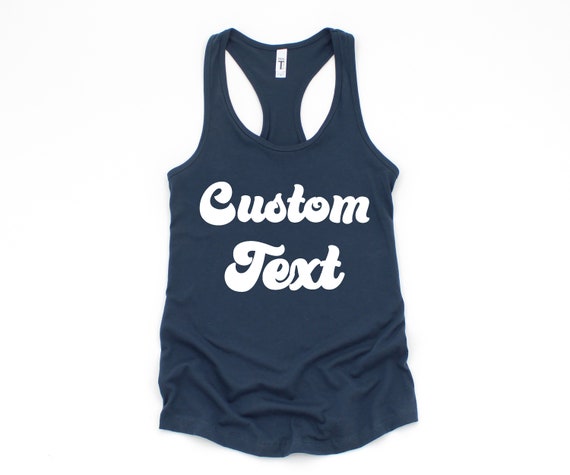
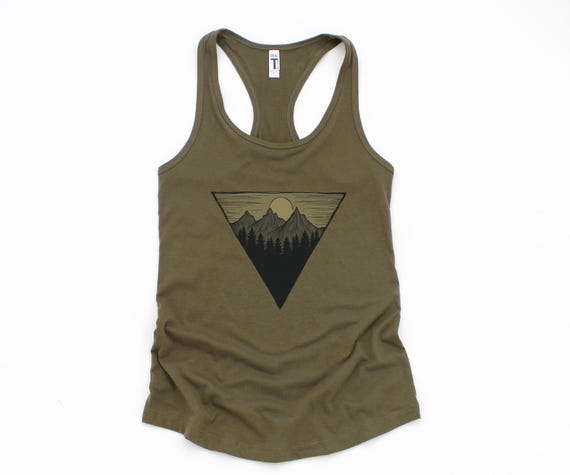
Etsy kategori seçimi, listing'in Etsy pazaryerinin hangi bölümlerinde görüneceğini ve hangi öznitelikleri (attributes) doldurabileceğinizi belirleyen ayardır. Etsy'nin arama görünürlüğü kuralına göre kategori olabildiğince spesifik olmalı; ardından renk, tema, özel gün gibi bütün ilgili öznitelikler doldurulmalı. İkisi birlikte, listing'in aramayla eşleşmesini ve alıcı filtrelerinde görünmesini sağlar.
Kategori ve öznitelikler, başlık ve etiket kadar konuşulmaz; çünkü listing formunda birkaç tıklamayla geçilir ve sonucu hemen görünmez. Oysa Etsy, arama sisteminin bir alıcıyla eşleşecek listing'leri bulurken başlıkları, etiketleri ve öznitelikleri taradığını açıkça yazıyor. Bu rehberde Etsy Help Center'ın Ekim 2026'daki sayfalarına dayanarak doğru kategoriyi nasıl seçeceğinizi, kategoriyi nasıl değiştireceğinizi, özniteliklerde nelere dikkat edeceğinizi ve kendi mağaza bölümlerinizi (sections) Etsy kategorisinden nasıl ayıracağınızı anlatıyoruz.
Etsy kategori seçimi neden bu kadar önemli?
- Görünme yeri: Etsy'ye göre kategori, ürünün pazaryerinin hangi bölümlerinde görüneceğini belirler. Kategori sayfalarından gezen alıcı sizi yalnız doğru kategorideyseniz bulur.
- Öznitelik seti: Doldurabileceğiniz öznitelikler kategoriye göre değişir. Yanlış kategori, doğru öznitelikleri hiç göremeyeceğiniz anlamına gelir.
- Arama görünürlüğü: Etsy'nin arama görünürlüğü sayfası, ilgili aramalarda öncelik şansı için kategorinin olabildiğince spesifik olmasını şart sayıyor. Listings yöneticisi de “yeterince spesifik olmayan kategori”yi bir listing kalitesi sorunu olarak gösteriyor.
- Varyasyonlar: Renk ve beden varyasyonlarını ancak kategori seçildikten sonra ekleyebilirsiniz.
- Çeviri: Listing'i elle çevirdiğinizde başlık, açıklama ve etiketleri siz çevirirsiniz; kategori ve öznitelikler ise kendiliğinden çevrilir. Yani öznitelikler, başka dilde arama yapan alıcıya da sizin yerinize doğru bilgiyi taşır.
Etsy kategori seçimi nasıl yapılır? Adım adım
- Mağaza Yöneticisi > Listings > Add a listing ile yeni listing açın ya da mevcut listing'i düzenleyin.
- Önce fotoğraf ve videoları yükleyin: Etsy, Category bölümünü yüklediğiniz görsellere göre önceden doldurur.
- Category bölümünde önerilen seçimi kontrol edin. Uygun değilse arama kutusuna ürünün adını İngilizce yazın (ör. t-shirt, sweatshirt, hoodie, tote bag) ve Results altında en yakın, en alt basamaktaki seçeneği seçin.
- Uygun eşleşme yoksa Select a different category ile diğer seçenekleri açın.
- What type of item is it? sorusunda fiziksel ürünü (physical item) seçin. Baskılı tişört dijital dosya değildir.
- When was it made? sorusunu doğru cevaplayın; sipariş üzerine üretilen ürün için uygun seçeneği işaretleyin.
- Item options bölümüne geçin: öznitelikler (Attributes) burada, seçtiğiniz kategoriye göre listelenir.
POD ürünleri için kategori kontrol listesi
Etsy'nin kategori ağacı zaman zaman güncellenir; bu yüzden aşağıda kesin bir kategori yolu değil, kategori kutusuna yazacağınız ifadeyi ve dikkat edilecek noktayı veriyoruz.
| Ürün | Kategori kutusuna yazın | Dikkat |
|---|---|---|
| Unisex yetişkin tişört | t-shirt | Giyim altında yetişkin ve doğru cinsiyet grubundaki tişört basamağını seçin; üst giyim seviyesinde kalmayın |
| Kadın atlet | tank top | Kadın giyimdeki atlet basamağı; unisex tişörtle karıştırmayın |
| Sweatshirt | sweatshirt | Hoodie ile ayrı basamaklar olabilir; kapüşonsuz ürün için sweatshirt |
| Kapüşonlu | hoodie | Kapüşonlu basamağını seçin |
| Bebek zıbını | bodysuit | Bebek giyim altındaki basamak; yetişkin kategorisine düşmediğini kontrol edin |
| Çocuk ve genç tişört | kids t-shirt | Çocuk giyim altındaki basamak; beden grubu yetişkinden farklıdır |
| Bez çanta | tote bag | Çanta altındaki tote basamağı |
| Önlük | apron | Ev ya da mutfak altındaki önlük basamağı olabilir; giyim değil |
| Banner | banner | Parti ve kutlama ya da dekorasyon altında; ürünün kullanım amacına en yakın basamak |
Etsy öznitelik (attributes) nedir?
Öznitelikler, ürünü yapılandırılmış bilgilerle tarif eden alanlardır: renk, malzeme, ölçü, tema, özel gün gibi. Etsy'ye göre öznitelikler alıcının ne sattığınızı anlamasına ve ürünlerinizi aramada daha kolay bulmasına yardım eder. Listing formunda kategori seçildikten sonra Item options altında Attributes başlığıyla görünür; Etsy Seller uygulamasında Listing sekmesinde Add attributes ile eklenir.
Öznitelikler alıcı filtrelerini de besler. Etsy'nin alıcı yardım sayfasında saydığı arama filtreleri arasında renk (Color), özel gün (Holiday), kategori, fiyat, tahmini teslim tarihi, kişiselleştirme ve ücretsiz kargo gibi özel teklifler, mağaza konumu ve gönderim ülkesi var. Renk ve özel gün özniteliği boş bir listing, o filtreyi kullanan alıcının sonuçlarına giremez.
Tam karşılık yoksa ne yapmalı?
Etsy'nin kuralı: en yakın değeri seçin ve hem öznitelikleri hem etiketleri doldurun. Etsy'nin kendi örneğinde limon renginde bir eşarp için renk seçeneklerinde “lemon” olmadığından Yellow seçilir, “lemon scarf” ise etiket olarak eklenir. POD'da aynı mantık: tişört rengi “heather mauve” ise renk özniteliğinde en yakın ana rengi seçin, “heather mauve shirt” ifadesini etikete taşıyın.
Öznitelik mi etiket mi? Hangisine ne yazılır
| Bilgi | Öznitelik | Etiket |
|---|---|---|
| Ana renk | Evet, standart değerle | Gerek yok; özel renk adı ise etikete |
| Özel gün (Christmas, Halloween) | Kategoride varsa evet | Ek ifade için (ör. spooky season shirt) |
| Malzeme | Yalnız doğru ve belgeyle desteklenebiliyorsa | Genellikle gerek yok |
| Hediye niyeti (gift for dad) | Genellikle öznitelik yok | Evet; Etsy etiketleri tam olarak bu tür alıcı niyeti ifadeleri için öneriyor |
| Tarz ve tema (retro, minimalist) | Kategoride tema alanı varsa evet | Evet, farklı ifadelerle |
| Beden | Varyasyonla | Gerek yok |
Etsy'nin etiket sayfası bunu açıkça söylüyor: etiketler, eşleşen bir öznitelik olmadığında ve alıcı niyeti taşıyan aramalarda (ör. gift for her) işe yarar. Özniteliğe girdiğiniz bilgiyi etikette tekrar etmek 13 etiket hakkından birini boşa harcar. Etiket stratejisini Etsy SEO 13 etiket rehberinde, bütün listing SEO'sunu Etsy SEO nasıl yapılır 2026 yazısında anlattık.
Malzeme öznitelikleri: bir iddiada bulunuyorsunuz
Etsy, Ekim 2026'da güncellediği öznitelik sayfasında malzeme (Materials) ve malzeme özelliği (Material features) alanlarını ayrıntılı tanımlıyor. Bu alanlarda bir değer seçtiğinizde, değerin ürünü doğru tarif ettiğini, yanıltıcı olmadığını ve yeterli bilgiyle desteklendiğini iddia etmiş olursunuz. Etsy bu seçimleri doğrulamaz; sorumluluk satıcıdadır.
- Organic cotton: Yalnız ürünün bütün lif bileşimi organik pamuksa ve organik sertifikasına dair kanıtınız varsa. Açıklamaya tam lif bileşimini yazın.
- Recycled polyester ya da recycled cotton: Yalnız bütün bileşim geri dönüştürülmüşse ve kanıtınız varsa.
- Hemp ve Linen: Yalnız ürünün bütün lif bileşimini oluşturuyorsa.
- Plastic-free: Ürün ve ürün ambalajı hiç plastik içermiyorsa; baskı mürekkebi ve transfer katmanı da hesaba girer.
- Vegan: Ürün hayvansal kaynaklı hiçbir girdi içermiyorsa; ayrıca cruelty-free anlamına gelmez.
- Kayıt tutun: Seçtiğiniz her malzeme özelliği için blank üreticisinin ürün sayfasını ya da sertifikasını saklayın.
POD'da en güvenli yol, blank modelin üreticisinin resmî ürün sayfasındaki kumaş bilgisini açıklamaya aynen yazmak ve emin olmadığınız malzeme özelliğini seçmemektir. Avrupa Ekonomik Alanı'na satıyorsanız Etsy, AB'nin yeşil dönüşüm direktifinden (ECGT) doğabilecek yükümlülüklere de dikkat çekiyor.
Etsy kategori değiştirme nasıl yapılır?
- Mağaza Yöneticisi > Listings'te listing'i açın.
- Category bölümünde arama kutusuna yeni kategoriyi yazıp en alt basamaktaki doğru seçeneği seçin.
- Item options bölümüne inin: öznitelikler yeni kategoriye göre değişebilir. Yeni kategoriye ait bütün öznitelikleri yeniden doldurun.
- Varyasyonları kontrol edin: renk ve beden seçeneklerinin, fiyatların ve SKU'ların yerinde olduğundan emin olun.
- Publish ile kaydedin. Etsy'ye göre değişikliklerin aramaya yansıması bir güne kadar sürebilir.
Etsy'nin toplu düzenleme aracı başlık, etiket, açıklama, fiyat, özel seçenekler, üretim ortakları, yenileme seçenekleri, işlem profili ve kargo profilini toplu değiştirmeye izin veriyor; kategori bu listede yok. Yani yanlış kategoride açılmış listing'leri tek tek düzeltmeniz gerekir. Kopyaladığınız listing ise kategorisini de kopyalar: sık kopyaladığınız “şablon” listing'in kategorisini ve özniteliklerini önce düzeltin, hata yüzlerce listing'e yayılmasın.
Hangi listing'lerin kategorisinin yeterince spesifik olmadığını görmek için Listings sayfasındaki Search factors çubuğunu kullanın: sorunu seçtiğinizde o sorunu taşıyan bütün listing'ler listelenir. Düzeltmeden sonra uyarılar genellikle 24 saat içinde kaybolur.
Renk ve beden varyasyonlarını kurmayı Etsy varyasyon ekleme rehberinde anlattık. Custombull'da renk ve beden şablonlarını (varyasyon profili) bir kez kaydedip çok sayıda ürüne uygularsınız; Etsy “satışa hazırla” aracı da ürün fotoğraflarını inceler, kadrajı düzeltir ve renk/beden seçeneklerini düzenler. Ayrıntıları renk ve beden şablonu yazısında, Etsy'de POD akışının tamamını Etsy print on demand sayfasında bulabilirsiniz.
Etsy kategori oluşturma: mağaza bölümleri (sections)
“Etsy kategori oluşturma” araması çoğu zaman mağaza içinde kendi kategorilerinizi açmak isteğinden gelir. Etsy'nin pazaryeri kategorilerini satıcı oluşturamaz; ama mağazanızın içinde listing'leri gruplamak için bölüm (section) açabilirsiniz. Bölümler mağaza sayfanızın sol kenarında bağlantı olarak görünür ve alıcının mağazanızda gezinmesini kolaylaştırır.
| Etsy kategorisi | Mağaza bölümü | |
|---|---|---|
| Kim belirler | Etsy; satıcı listesinden seçer | Satıcı oluşturur ve adlandırır |
| Nerede etkili | Etsy araması, kategori sayfaları, filtreler, öznitelikler | Yalnız sizin mağaza sayfanız |
| Sayı | Listing başına bir kategori | En fazla 20 özel bölüm + her mağazada olan All items |
| Ad uzunluğu | Sabit | En fazla 24 karakter |
| Listing başına | Bir | Bir; bir listing yalnız bir bölümde olabilir |
- Bölüm açmak için: Mağaza Yöneticisi > Listings > Sections altında Organize your listings; adı yazıp Save. Yeni bölüm için Manage > Add section.
- Listing'leri bölüme toplu taşımak için: Listings'te listing'leri işaretleyin > Editing options > Change section > bölümü seçin > Apply.
- Bölümü yeniden adlandırmak ya da silmek için: Listings > Sections yanında Manage > bölümün yanındaki kalem simgesi.
- İçinde listing olmayan bölümler mağaza sayfasında görünmez. Bölümü silmek içindeki listing'leri kapatmaz; listing'ler All items'a düşer.
POD mağazası için iyi bölüm düzeni alıcının nasıl gezindiğine göre kurulur: ürün tipine göre (Tees, Sweatshirts, Baby), kitleye göre (For Dad, For Teachers) ya da sezona göre (Halloween, Christmas). Sezon bölümünü sezon yaklaşırken açın ve listing'leri içine taşıyın; sezon bitince listing'leri genel bölümlere geri alın.
Sık yapılan hatalar
- Kategoriyi üst seviyede (ör. yalnız Clothing) bırakmak.
- Bebek zıbınını ya da çocuk tişörtünü yetişkin kategorisinde açmak: alıcı filtreleri ve beden beklentisi yanlış olur.
- Kategoriyi değiştirip yeni kategoriye ait öznitelikleri doldurmamak.
- Organic cotton, recycled ya da plastic-free gibi değerleri belge olmadan seçmek.
- Özniteliğe girilen rengi ya da özel günü 13 etikette tekrar etmek.
- Mağaza bölümünü Etsy kategorisi sanıp kategori seçimini ihmal etmek.
- Hatalı kategorideki bir şablon listing'i defalarca kopyalamak.
Sık sorulan sorular
Etsy kategori seçimi nasıl yapılır?
Listing formunun Category bölümünde, Etsy'nin fotoğraflarınıza göre önceden doldurduğu öneriyi kontrol edin. Uygun değilse arama kutusuna ürünün İngilizce adını yazıp Results altında en yakın ve en alt basamaktaki seçeneği seçin; eşleşme yoksa Select a different category ile diğer seçenekleri açın.
Etsy'de kategori nasıl değiştirilir?
Mağaza Yöneticisi > Listings'te listing'i açın, Category bölümünde yeni kategoriyi seçin, sonra öznitelikleri ve varyasyonları yeni kategoriye göre kontrol edip yayınlayın. Etsy'nin toplu düzenleme aracında kategori seçeneği yoktur; listing'leri tek tek düzeltmeniz gerekir. Değişikliğin aramaya yansıması bir güne kadar sürebilir.
Etsy öznitelik nedir?
Öznitelikler (attributes) renk, malzeme, ölçü, tema ve özel gün gibi ürünü yapılandırılmış biçimde tarif eden alanlardır. Kategori seçildikten sonra listing formunda görünür ve kategoriye göre değişir. Etsy'ye göre alıcının ürünü anlamasına ve aramada bulmasına yardım eder; renk ve özel gün gibi alanlar alıcı filtrelerini de besler.
Etsy attributes aramayı etkiler mi?
Evet. Etsy, arama sisteminin alıcının aramasıyla eşleşen listing'leri bulurken başlık, etiket ve öznitelikleri taradığını söylüyor. Öznitelikler ayrıca alıcı filtrelerinde görünmenizi sağlar ve listing'i başka dile çevirdiğinizde kendiliğinden çevrilir. Tam karşılık yoksa en yakın değeri seçip özel ifadeyi etikete taşıyın.
Etsy'de kendi kategorimi oluşturabilir miyim?
Etsy'nin pazaryeri kategorilerini satıcı oluşturamaz. Mağazanızın içinde ise en fazla 20 özel bölüm (section) açabilirsiniz; bölüm adı en fazla 24 karakterdir ve her listing yalnız bir bölümde olabilir. Bölümler yalnız mağaza sayfanızda gezinmeyi düzenler, Etsy aramasındaki kategori yerine geçmez.
Yanlış kategori satışları etkiler mi?
Etkileyebilir. Etsy'nin arama görünürlüğü sayfası, ilgili aramalarda öncelik şansı için kategorinin olabildiğince spesifik olmasını istiyor ve yeterince spesifik olmayan kategoriyi listing kalitesi sorunu olarak gösteriyor. Yanlış kategori ayrıca doğru öznitelikleri ve filtreleri kaçırmanıza yol açar; kategori sayfalarından gezen alıcı da sizi bulamaz. Listings sayfasındaki Search factors filtresiyle bu sorunu taşıyan listing'leri toplu görebilirsiniz.
Mağaza bölümü silinirse listing'ler ne olur?
Etsy'ye göre bir bölümü silmek içindeki listing'leri kapatmaz; listing'ler aktif kalır ve mağazanızdaki All items bölümünde görünmeye devam eder. İçinde listing olmayan bölümler ise mağaza sayfasında zaten görünmez. Listing'leri başka bölüme toplu taşımak için Editing options > Change section kullanılır.